
微軟Office Communications Server 2007(以下簡稱OCS)屬於整合通訊軟體,它可說是Live Communications Server 2005(以下簡稱LCS)的更新版本,亦可和Exchange Server 2007協同合作,讓使用者能透過Outlook或傳統電話,存取語音信箱、電子郵件,或召開多人語音及視訊會議。
目前市面上的整合通訊產品大多是以硬體設備為基礎(例如Avaya、思科或北電),而OCS則是以軟體平臺為出發點,雖然在硬體通訊上難免受限於協力網通廠商的硬體效能,但和應用程式結合的能力更優於這些硬體解決方案。
新版將提供來電管理等功能
OCS將在2月3日推出R2的版本,並強化語音會議與管理等功能。新版將允許使用者發起特定主題,並透過即時訊息或留言的方式加入討論,即使主題的發起人為離線狀態,討論串也不會終止,所有相關文字也都將記錄在討論區中,以便使用者再次上線時觀看。
針對語音電話的重度使用者(如公司總機),OCS 2007 R2允許他們設置來電管理主控臺(Attendant console and delegation),以便隨時查詢公司內部人員的電腦,是否已安裝OC2007或Live Meeting等個人端軟體,或是上線、離線等使用情況,如此一來,當他們接獲需轉接的語音來電時,就可以快速了解指定的轉接對象是否能夠接聽電話,以節省等待或系統占線時間。
新版將允許使用者透過應用程式管理來電(如插撥、最長等待時間等),也將新增行動模組(OCS Mobile),以便Nokia S40、Motorola RAZR、黑莓機或Windows Mobile平臺的行動電話用戶,也能使用OCS的即時通訊或語音功能。
不僅如此,OCS 2007 R2亦強化了語音用戶加入會議時的便利性。在目前的版本中,使用者並無法利用電話加入Live Meeting的語音會議,除非會議主持人透過電腦發出邀請,而新版則允許使用者在事先得知會議代碼和身分認證碼的情況下,以電話撥入OCS系統,進而加入會議。企業亦可利用新增的SIP Trunking功能,在未架設閘道器的情況下,建立VoIP連線。
此外,新版軟體還提升了資料協同作業的可用性,讓使用者能動態分享自己的桌面,而遠端使用者只要透過瀏覽器,就能與分享者共用桌面。相較於目前版本的OCS僅能展示特定的檔案內容,或是靜態桌面快照,R2的這項共享功能更為實用。
|
|
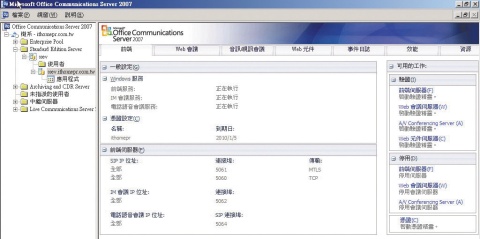
提供即時通訊、語音和檔案交換等功能
OCS與LCS同樣具備標準版及企業版,這兩個版本對於個人端使用者而言,在功能上並沒有什麼差別,不過後者允許IT人員分別建立提供網路服務與儲存資料的伺服器,也可結合負載平衡器或儲存設備,以提升OCS的效能。
|
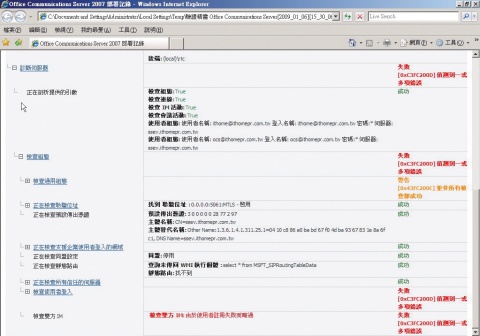
具備自動檢測功能及報表 |
|
|
在多人即時訊息(IM)交談方面,LCS支援的功能較少,OCS則是具備企業語音(Enterprise Voice)、Web線上會議(On-Premise Web Conferencing)、增強線上狀態管理(Enhanced Presence)、聯邦管理(Federation Enhancements)、改善部署及管理等新功能。
在語音功能方面,由於OCS採用SIP協定,並內建軟體多點控制器,因此無需額外建置實體MCU設備,就可直接整合企業內部的SIP設備,並藉由電話和電腦(需安裝Office Communicator 2007個人端軟體,以下簡稱OC2007)互相撥號,建立點對點或多方語音通訊。
此外,OCS亦提供群組即時訊息、資料協同作業、語音及視訊連線,以及PSTN連線等多媒體會議類型。
群組即時訊息
如果想要使用OC2007開啟群組即時訊息會議,操作的方式與Windows Live Messenger十分相似,我們可以在點對點的通訊中,點選其他正在線上的連絡人名稱,並選擇「邀請」即可將他們加入對談中;或者也可以利用群組通訊的功能,將訊息傳送給多位連絡人、IM群組,以及Exchange通訊群組。
在LCS中,雖然我們也可以開啟群組即時訊息會議,但連絡人群組都是由使用者個別保存,並無法與其他人共用。而OCS則可直接匯入Exchange Server中的連絡群組,再利用網頁服務中的「擴充通訊群組」功能,將群組名單散布給其他使用者。
資料協同作業
資料協同作業是多人會議很重要的功能。當OCS上的會議進行中,主持人可以透過其中的線上會議功能,利用Live Meeting或OC2007等其他個人端程式,開啟PowerPoint簡報檔、Word文件、Excel試算表、應用程式、FLV或WMV格式的多媒體檔案,或是網站頁面,並允許其他與會者利用電子白板功能加入註解或標記,亦可舉辦投票或傳送即時訊息。
而除了展示前述檔案內容,在遠端桌面共用功能方面,會議主持人可以選擇分享整個桌面、部分區域或是靜態的桌面快照。
視訊及語音會議
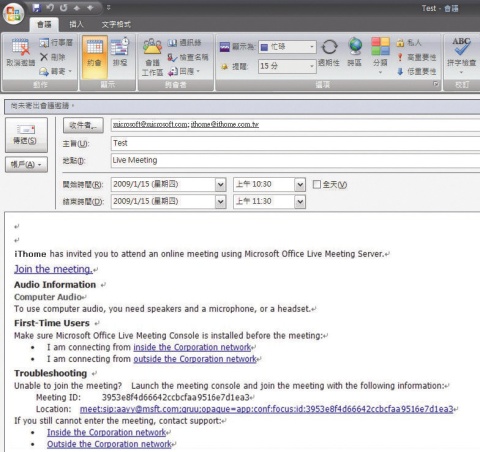
在OCS管理架構下想要建立一個視訊及語音會議有4種方式,較常見的是直接透過OC2007或Live Meeting等個人端程式,點選連絡人名稱後,啟動這項功能即可,操作的方式和Skype或MSN Messenger並沒有什麼不同;也可以利用Outlook事先排定會議時間,並發送邀請通知與會者,屆時只要點選通知上述信件中的連結就能加入會議。
此外,還能自行下載OCS的會議排程工具(Web Scheduler Resource Kit Tool),以便事先安排的議程。
值得一提的是,雖然OC2007也具備預訂議程的功能,不過實際執行後便會自動開啟Outlook,因此仍需事先安裝Outlook,才能繼續相關設定。
目前OC2007僅能在Windows 2000 Professional SP4、2000 Server SP1之後的作業系統版本,並搭配Outlook 2003 SP2以上版本的環境才能使用。
|
透過Outlook預約會議排程 |
|
|
結合網域及驗證區分使用者身分
目前透過OCS建立的單一線上議程,最多允許250位與會者(其中最多6位主持人)參與,但使用者的身分將影響建置OCS時的架構,如果想要讓不屬於企業內部網域的使用者加入,則必須另外建置能提供視訊或語音會議服務的邊際伺服器(Edge Server)。
在安全性方面,OCS採用與LCS相同的傳輸層安全(TLS及MTLS)加密技術,而不像Windows Live Messenger是以TCP明碼傳送即時訊息。然而,TLS加密必須搭配CA憑證才能使用,因此企業需要採用外部的公開憑證,或是自行建立私有憑證。
選擇前者的好處在於這些憑證都有專門的單位負責維護,也能被大部分企業所接受,但必須額外付費。至於後者則無需另外投入成本,但IT人員維護相關憑證的技術門檻與投入時間較高,要求合作伙伴信任這個私有憑證時,也必須特別說明用途。
此外,OCS將使用者分為內部使用者及外部使用者,前者為處於企業防火牆內並由AD網域認證的帳戶,後者則包含遠端使用者(Remote Users)、聯邦使用者(Federated Users),以及匿名使用者(Anonymous Users)。其中遠端使用者代表在企業中有一個固定AD網域認證的帳戶,包括了在家工作或是正在外面辦公的員工;聯邦使用者則是屬於其他企業的帳戶,但此企業必須具備信任與會議發起人相同的合法憑證。
除了身分的不同,OCS管理員也能限制會議的安全層級。舉例來說,我們可以將會議設定為封閉式驗證(Closed Authenticated)模式,如此一來將只有內部使用者能加入,處於企業防火牆外的使用者,即使具備合法驗證,也不能參與這場會議。所有以封閉式驗證模式召開的會議,組織者、主持人和與會者的權限也都必須預先設定,無法隨意更改。
如果會議屬於開放驗證(Open Authenticated)模式,則內部或外部使用者都可以加入,而在會議中,組織者也可以隨時變更主持人或與會者的身分。
在OCS管理員設定允許會議組織者邀請匿名使用者的功能時,這些未經認證的使用者才能加入會議(僅開放認證模式),而加入前必須先輸入正確的會議通行碼,並接受相關認證檢查程序。文⊙李世平
|
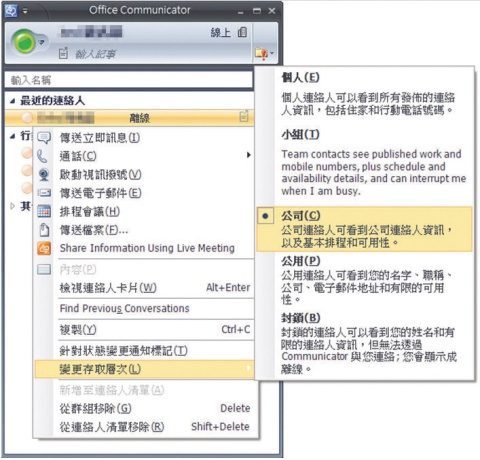
可自行設定連絡人存取權限 |
|
|
|
微軟Office Communications Server 2007 |
|
| 建議售價:標準版為25,560元,企業版為146,310元
微軟 0800-008-833 www.microsoft.com |
|
| 處理器需求 | 3.8GHz,雙核心 |
| 記憶體需求 | 4GB以上 |
| 硬碟空間需求 | 3×73GB以上(RAID 5) |
| 作業系統需求 | Windows Server 2003以上 |
| 其他需求 | SQL Server 2005 SP2、MSXML 6.0 Praser、純粹模式AD、DNS、IIS、CA憑證 |
熱門新聞
2026-02-06
2026-02-09
2026-02-06
2026-02-06

2026-02-09
2026-02-06

2026-02-06