
許多簡單的工作程序,在只做少數幾次時不會讓人感到甚麼困難,但是當要對數十個對象重複進行許多次時,就會造成極大的負擔,甚至會讓整個工作變得窒礙難行。
儲存區域網路(SAN)的連線設定與管理作業正是如此,在小型SAN環境中,主機與儲存裝置數量有限,連線關係也很單純,管理者可十分容易就記住主機端與儲存設備端的位址與連線關係,然後到各端點上以手動方式完成連線設定。
但是換成大型的SAN環境,由於主機與儲存設備數量眾多,連線關係也複雜,管理者不可能一一記住每個端點的位址與連線配對關係,若要到每臺主機與儲存裝置上以手動方式設定連線作業,所牽涉到的工作量也非常龐大,更麻煩的是一旦SAN環境的組態發生變化(如增加或移除節點等),還得為組態更動涉及的節點,重新進行設定,因此用在小型SAN環境上的那種純人工管理方式,顯然不再可行。
於是在大型、複雜環境下,如何讓前端主機搜尋並連接到正確的儲存裝置上,便成為一大問題,此時便需要自動化的資源搜尋與連線設定工具,來協助連線管理作業的執行。
iSNS——iSCSI連線組態管理服務
iSCSI一向以簡單易用為訴求,不僅可使用乙太網路的硬體設備,iSCSI裝置連接所採用的IP位址或IQN命名的連線識別機制,也比光纖通道相對容易理解的多。
在建立iSCSI連線時,必須先讓身為啟動器端(Initiaor)的前端主機,搜尋到網路上可用的儲存裝置,也就是目標端(Target)設備。通常的做法是在Initiaor上輸入目標端的入口網路位址(portal),經過初始化程序後就可以找到目標端,接下來登入目標端後,就能將目標端提供的磁碟區掛載到前端主機上。
前述這種做法對於節點數量少的小型iSCSI環境還算適用,但是對於擁有多臺儲存設備與數十臺前端主機的中、大型iSCSI環境,不僅節點數量眾多,而且連線關係也相當複雜,若要以手動方式一一為各端點完成連線組態設定,顯然會給管理工作造成極大的負擔,而且日後的組態更動與維護也會相當麻煩,此時便可利用iSNS來協助連線組態管理作業。
iSNS是網際網路儲存命名服務(Internet Storage Name Service)的縮寫,可為iSCSI環境提供裝置探索,以及連線組態的設定與管理服務,也能透過FCP協定管理光纖通道環境。
藉由iSNS,管理者可得知iSCSI SAN中存在哪些目標端與Initiator端設備,以及這些設備的相關資訊,並可藉由設定探索網域(Discovery Domain),在目標端與發起端設備間建立群組配對關係,從而在iSCSI SAN中建立分區存取架構。
iSNS的基本運作
安裝並啟用iSNS服務後,整個iSCSI SAN中所有節點都必須向iSNS伺服器進行登錄,iSNS伺服器其實是一個保存所有iSCSI節點資訊的動態資料庫,藉由這個資料庫,iSNS可提供三大功能:
iSCSI網路設備搜尋
透過「名稱登錄服務」,協助所有登錄iSNS的用戶端搜尋網路中的iSCSI設備,iSCSI的目標端與Initiator端兩者都可登錄到 iSNS 資料庫,也可透過iSNS資料庫查詢其他Initiator與目標端的相關資訊。
建立探索網域群組實現登入控制
可為登錄在iSNS上的iSCSI節點建立相互配對的群組。將iSNS登錄的iSCSI Initiator與目標端入口網站,指派到指定的探索網域中成為一個群組,稱為「探索網域」,藉由將不同iSCSI節點分派到不同探索網域中,即可實現分區存取——Initiator只能搜索到同一個探索網域中的iSCSI儲存裝置。這個功能就類似光纖通道架構中「區域(Zoning)」的機制,可將整個SAN切割為數個互相分離的群組。
從另一方面來說,藉由建立探索網域群組,也可省去在Initiator端輸入目標端位址的動作,Initiator端透過查詢iSNS,即可得知自身被允許使用的目標端資源;至於在提供儲存資源的目標端方面,管理者也無須在儲存設備上設定存取控制,依靠iSNS就能達到分區存取控制的效果。
狀態變更通知
iSNS伺服器可透過實體狀態查詢,即時維護iSCSI節點資訊的最新狀態,並將發出狀態更動通知給各用戶端。
其中,Initiator端可透過iSNS查詢自身被允許使用的目標端,也可向iSNS要求狀態變更通知,完成初始啟動和探索後,在網路上發現新目標時就可收到通知。如果原先設定的目標裝置已被移除、或因連線中斷等原因而無法使用,iSNS也會向對應於該目標的Initiator端發出狀態變更通知。
而就目標端設備來說,則可向iSNS登錄實體狀態查詢訊息,將自身可用狀態回報給iSNS伺服器,讓 iSNS 伺服器監視網路上所有目標裝置的可用性。
藉由iSNS的三大功能,可協助管理者取得以下效果:
● 集中管理與監控:可從iSNS伺服器檢視整個iSCSI環境中的節點,並監視各節點的狀態與可用性。
● 便於擴充與延伸iSCSI環境:iSNS管理機制可適應不斷擴大的iSCSI環境,協助管理者進行資源配置。
Windows Server的iSNS實作
目前各主要作業平臺都有iSNS軟體可用,微軟也為Windows Server提供了iSNS服務軟體。如Windows Server 2008已內建了iSNS,只要透過新增功能加以啟用即可;至於較早的Windows Server 2000與Windows Server 2003,則須另外下載Microsoft iSNS Server3.0軟體安裝。
啟用iSNS
Windows Server 2008的用戶,可在伺服器管理員的功能項目下,透過「新增功能」點選「Internet Storage Name Server」功能安裝,Windows Server 2000與Windows Server 2003用戶,則需到微軟下載中心下載Microsoft iSNS Server3.0(有x86與IA64兩種版本)。
完成新增功能的安裝後,可從「控制臺」或開始工具列中啟動iSNS伺服器。
將節點登錄到iSNS
安裝完成並啟動iSNS後,接下來要作的第一件事,便是將網路中所有的Initiator端與目標端設備都登錄到iSNS上。Initiator軟體介面中就含有iSNS的項目,只要將iSNS所在的伺服器網路位址輸入即可;至於在目標端設備方面,目前絕大多數iSCSI Target軟體與iSCSI儲存設備都能支援iSNS,只要在控制臺進階設定項目中,輸入iSNS伺服器的網路位址即可。
但要特別注意的是,已知有少數NAS內含的iSCSI Target功能不支援iSNS,有這類需求的用戶,在選購內建iSCSI Target的NAS前須注意規格。
要為網路上所有iSCSI節點都登錄到iSNS伺服器雖然有些麻煩,但完成後將給日後的管理作業帶來極大的便利。
建立iSNS探索網域
將所有節點都登錄到iSNS伺服器後,接下來便可建立探索網域。
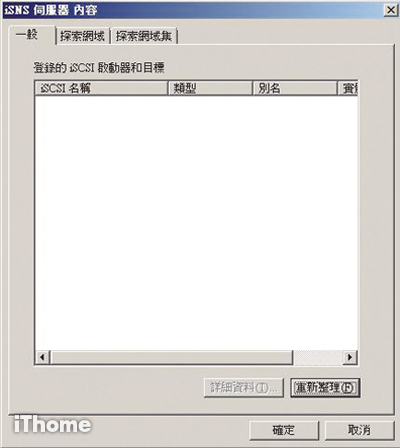
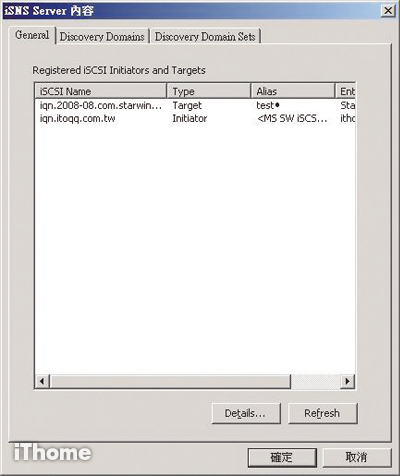
啟動iSNS伺服器後,在「一般(General)」頁面中,可以看到所有已登錄的iSCSI節點列表,列表中提供了該節點的IQN名稱、類型(Initiator端或目標端)等基本資訊,按下「詳細資料(Details)」按鈕,還可看到各節點的細節資訊。
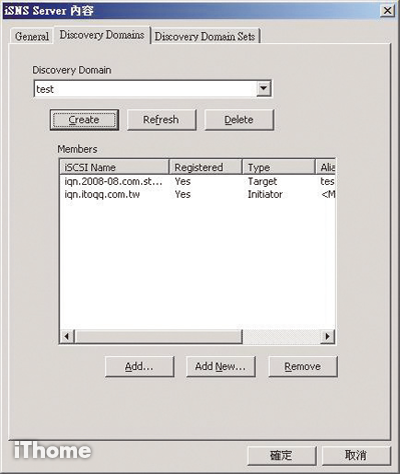
接下來點選「探索網域(Discovery Domain)」,選擇建立一個新的探索網域,然後在下方的成員(Members)清單中,利用「新增」按鈕,將欲加入這個探索網域iSCSI節點都放進成員清單,就完成了探索網域的設定。
建立iSNS探索網域集
以探索網域為基礎,往上還可建立「探索網域集(Discovery Domain Set)」。顧名思義,探索網域集是一群探索網域的集合,特別的是可以設定啟用與否的屬性,所以管理者可以建立多個不同的探索網域,然後加入不同的探索網域集中,再藉由啟用或停用探索網域集,來切換不同的探索網域政策。
試用iSNS
完成前述設定後,我們就可試看看iSNS的效果了。隨便到任一臺已登錄到iSNS、且配置到已啟用探索網域的主機上,啟動Initiator軟體,可以發現無須在探索頁面上進行任何輸入,就可以在目標頁面中,找到這臺主機可用iSCSI目標設備。
由於登錄在同一個iSNS上的Initiator端主機,只能看到自身所屬探索網域內的目標端儲存設備,所以管理者便可藉此在iSCSI SAN上建立分區存取架構,釐清並隔離每一個Initiator端主機與目標端儲存設備之間的關係。
iSNS運作架構
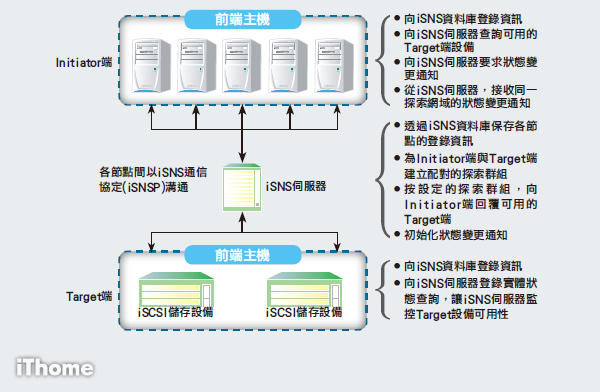
專有名詞說明
iSNS通信協定(iSNSP):用於iSNS伺服器與iSNS用戶端之間溝通的輕量型通信協定。
iSNS用戶端:包括Initiator與Target端兩種類型,可向iSNS資料庫登錄資訊,並下載屬於同一探索群組的其他iSNS用戶端資訊。當所屬探索群組組態發生變化時,接收iSNS伺服器發出的狀態變更通知。
iSNS伺服器:透過iSNS通信協定回應iSNS用戶端發出的查詢,並初始化 iSNS 通訊協定狀態變更通知。
iSNS資料庫:iSNS伺服器的資訊存放庫。它維護有關 iSNS 用戶端屬性的資訊。
管理工作站:具有存取iSNS資料庫記錄與修改探索網域權限的控制節點,可透過iSNS監視存放裝置,並藉由設定探索網域、以控制各用戶端裝置探索範圍的方式,來控制整個iSCSI環境的存取。通常是以安裝iSNS伺服器軟體的那一臺主機當作管理工作站。
iSCSI Initiator端:通常是前端主機,透過iSNSP向iSNS伺服器查詢本機可用的Target資源。
iSCSI Target端:通常是iSCSI儲存設備,透過iSNS伺服器設定的探索群組,向Initiator端提供儲存空間。注意iSCSI Target端有時也可以同時是Initiator端,一邊向Initiator端提供儲存空間,同時又向其他Target端設備要求儲存空間。
iSNS的效果
iSNS最重要的功能,便是自動的iSCSI節點搜尋與存取分區管控,以下我們分別比較啟用iSNS前後的差異:
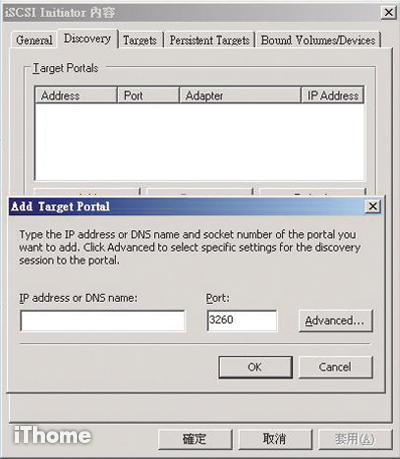
在Initiator端,必須進入每一臺前端主機啟動Initiator軟體,然後在Initiator軟體的搜尋頁面中,逐一輸入所有要連接的iSCSI目標設備IP位址。
在目標端,必須登入每一臺iSCSI儲存設備的控制臺,然後設定允許存取此臺iSCSI儲存設備的Initiator端IP位址或IQN名稱。若不打算建立分區存取控制,可省略這個動作,此時目標端的儲存資源可以為所有登入的Initiator端使用。
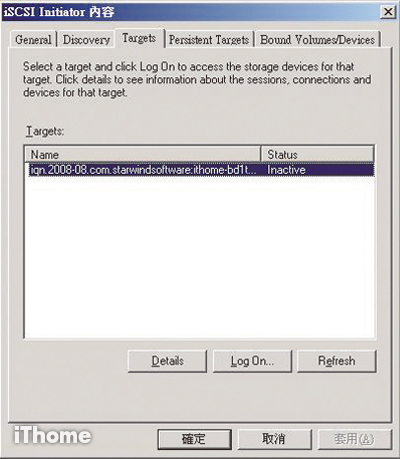
只要完成所有iSCSI節點的iSNS登錄,在Initiator端,啟動Initiator軟體後,無須在搜尋頁面輸入任何目標端位址,就可直接在目標頁面中看到可用的目標設備,只要登入就可使用。
在目標端,透過iSNS就可達到分區存取控制的效果—只有被分派到同一個探索群組中的Initiator端,才能連接目標端儲存設備,如此便能省去逐一在每臺儲存設備上設定存取控制的麻煩。
Windows Server的iSNS啟用與設定
Windows Server 2000以後的Windows Server平臺都可執行iSNS管理,其中最新的Windows Server 2008已直接內建,雖然不是預設啟動功能,但只需透過新增功能精靈將iSNS軟體安裝啟動即可,而Windows Server 2000與2003則須另外下載Microsoft iSNS Server 3.0安裝。
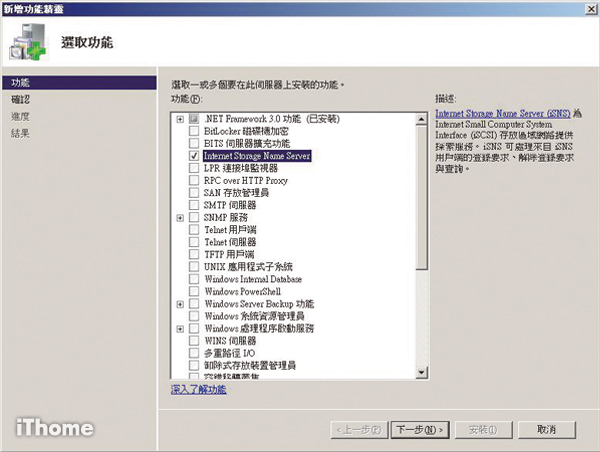
Step 1 為Windows Server 2008啟用iSNS
Windows Server 2008的用戶,可在伺服器管理員的功能項目下,透過「新增功能」點選「Internet Storage Name Server」功能安裝。
Step 2 為Windows Server 2000與2003安裝iSNS
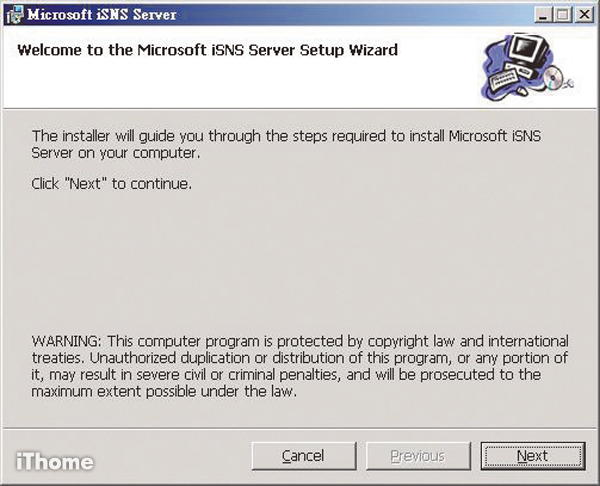
Windows Server 2000與Windows Server 2003用戶,必須到微軟下載中心下載Microsoft iSNS Serve3.0(有x86與IA64兩種版本),才能執行iSNS功能。
Step 3 啟動iSNS伺服器
完成新增功能的安裝後,可從「控制臺」中啟動iSNS伺服器。不過在iSNS實際生效前,必須先將iSCSI節點登錄到iSNS中。
Step 4 將iSCSI節點加入iSNS—Initiator端
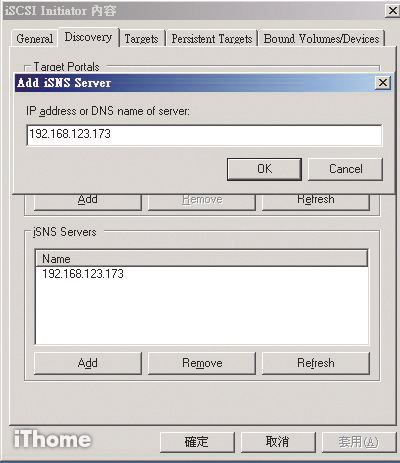
開啟主機上的Initiator軟體,在iSNS伺服器項目中,輸入iSNS伺服器的IP位址。一臺主機可同時加入多個iSNS伺服器所管理的iSCSI網路。
Step 5 將iSCSI節點加入iSNS—目標端
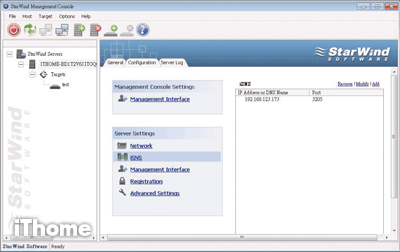
iSCSI儲存設備也須加入iSNS,此處我們以Star Wind iSCSITarget軟體為例,進入控制臺 的組態頁面,然後在iSNS伺服器項目中,輸入iSNS伺服器的IP位址。一臺儲存設備可同時加入多個iSNS伺服器所管理的iSCSI網路。
Step 6 登入iSNS伺服器
再次啟動iSNS伺服器,可以在 一般頁面的清單中看到我們剛剛加入的1臺Initiator端主機與1臺目標端儲存設備,按下下方的Details按鈕可檢視每個節點的詳細資訊。
Step 7 建立探索群組
點選探索群組頁面標籤,在上面按Create按鈕建立一個新群組,然後在下面的成員清單中 ,以Add按鈕將要納入此探索群組的Initiator端與目標端節點加入,設定完成。
熱門新聞

2026-02-09


2026-02-06
2026-02-06
2026-02-06


2026-02-06

2026-02-06