
原廠通常會在你買來的電腦裡面裝入許多「你不知道用來幹麼」且「你也從不去用」的軟體,某種程度這也是一種「好意」,因為至少廠商很在乎你的需求。根據我的觀察,原廠會假設使用者拿這電腦「要用來做什麼」,然後就在每一個「可能面向」上幫你補上該有的軟體,「揪感心」啊!比方說,假設使用者有可能需要「文書處理」,原廠就會送你一套Office(可惜通常只是60天「試用版」);假設使用者有可能需要燒錄影片,原廠就會幫你準備燒錄軟體(但大多是功能比較陽春的版本);當然使用者也可能要用電腦做影片的剪輯,於是原廠也幫你預裝了一套簡單的影片剪輯軟體……
以上,都還算好的。
哪些是不好的?比方說,原廠幫你裝了一堆遊戲的──試玩版,又或者是一些可以連回原廠的所謂的「更新程式」。問題是這更新程式系統又相當龐大,而且時時刻刻常駐於記憶體裡面,真的是每個使用者都需要「不斷」的保持最佳狀態?
上述問題要怎麼解決?為何過多軟體會影響電腦效能?想要軟體跑得更快,就必須對軟體的執行原理有點概念,且讓我們先從理解「置換」和「常駐程式」的概念開始吧!
什麼是「置換」?
開機時,Windows會載入所謂的「核心服務」,這是服務電腦使用者必備的程式碼,最常用的程式碼都得放在「記憶體」裡面。這所謂的核心服務必須隨時被執行,所以它們會一直佔用部份記憶體的底層部份,這部份的容量通常是Windows的「記憶體最低需求」。比方說,你的電腦買來時裝有1GB的記憶體,但是Windows載入後,可能就耗用300MB的記憶體,這300MB就是被Windows核心佔用了。
可想而知,並不是每一臺電腦的記憶體容量都一樣,有的大有的小,有的只裝512MB , 有的卻裝到8GB(8192MB)。由於Windows賣給使用者時並無法知道電腦會裝多大的記憶體容量,於是它得有一套機制去處理這問題,以便「記憶體小能跑,記憶體大跑得好」,這機制稱為「記憶體管理」。
比方說,你電腦有1GB記憶體容量,但是核心佔用了300MB,那剩下的有限空間要用來執行各種軟體,記憶體很可能會「不夠」,這時「記憶體管理機制」就會發揮作用,負責把「暫時用不到」程式所佔用的記憶體空間「置換」到硬碟上,再把現在使用者正要用的程式載入記憶體。
什麼是「常駐程式」
再想想,假設Windows核心「只要300MB」就可以,那你的1GB扣掉300MB,剩下的空間用來載入其他要跑的程式,夠嗎?
這很難說,因為每個軟體所需的記憶體容量不一定。老實說,Office一類的軟體(文書處理、試算表……)其實需要的記憶體容量並不太大,但是上網用的瀏覽器就不是這樣了。何故?請問各位,你上網時瀏覽的各種圖片、動畫……需不需要佔用記憶體空間?需要,而且其所需容量都很大。所以很多人抱怨「瀏覽器就要吃掉很多記憶體」,老實說,這是當然,就跟抱怨「豬真的是很會吃的動物」一樣的當然。
但是,除了核心以外,Windows常會載入很多「啟動就執行」的軟體,這些軟體都是所謂的常駐程式。
舉例來說,開機時會載入「防毒軟體」,那防毒軟體通常是個常駐程式,一直在記憶體裡頭幫你「抵禦外侮」,防止病毒入侵;又或者是你的IM軟體(Windows Live Messenger、Skype……),隨時幫你接收/發送訊息──但這些軟體服務你可不是免費的,它們一樣會佔用記憶體空間。所以扣掉核心加上常駐程式之後,才是實際上留給其他軟體用的記憶體空間。
經過前面這麼長的說明之後,終於可以有個簡單結論了……
常駐程式和Windows核心會佔用記憶體空間,而剩餘的記憶空間要是不夠大,執行程式時就很容易產生「置換」的動作(把暫時用不到的程式碼寫入硬碟),置換動作一多,電腦就跑得慢了。
事實上,Windows的記憶體管理對使用者來說是「透明」的、看不見的,它怎麼管理「誰暫時不被需要」或是「誰很重要」都是自動的,你無須介入──這理應是件好事。但是它是否管得很有效率?那還真是見仁見智,而且我們也無法改善這個問題(除非你設法加入Microsoft的Windows開發團隊)。因此,我們能做的是:減少常駐程式的執行,設法加大記憶體空間。
「字型」和「註冊檔」也會佔空間
除了軟體會佔用記憶體空間,還有很多系統服務也會佔用記憶體空間,我想得到的(比較常見的)還有「字型」和「註冊檔」。
同樣的,每臺電腦安裝的字型都不一定相同,但當你用軟體「呼叫」某個字型,Windows總得查詢系統中是否有安裝此字型,若有,則正確將字型顯示出來。很久以前的Windows在這部份的功能會有一些問題,過多的字型會造成系統崩潰──幸好那是很久以前了,目前的Windows比較沒有這種問題。而且,一般人也最好不要亂動字型系統,除非你很清楚這些字型是你安裝的,那你就可以自己決定是否要移除該字型,否則胡亂移除到「系統字型」也會有意想不到的後果。
至於「註冊檔(registry)」的概念,上期我已經提過,這是Windows服務的一個很重要的核心環節。舉例來說,當你在檔案上面按下滑鼠右鍵,會跑出所謂的「浮動功能表(pop-up menu)」,這浮動功能表哪來的?為何不同的檔案會有不同的浮動功能表項目?是的,這些資訊都被紀錄在註冊檔裡面。
註冊檔是個資料庫,用複雜的格式寫在一個檔案裡面。同樣的,Windows開機也會把這檔案的內容載入記憶體中,如果該檔案損毀,輕則整個系統「異常」或是「不穩」,重則無法開機。姑且不論嚴重性,各位可以想一下,如果你安裝很多軟體,每個軟體都到註冊檔來這麼一下,寫這寫那,那註冊檔會怎樣?
會越來越肥大,越來越肥大……
於是乎,肥大的註冊檔會佔用更多記憶體空間,讓電腦更慢。不僅如此,混亂的註冊檔會讓Windows的反應異常的慢,大多電腦的效能問題都來自此。不過,這問題得用軟體來處理,無法簡單解決,請容我日後再說明,今日先跳過。
終於知道移除的必要
於是乎,我們知道「軟體裝越多電腦會越不穩」是可能的, 因為Windows的註冊檔早已被寫得千瘡百孔,臃腫不堪;因為很多軟體偷偷地常駐這常駐那,讓你的記憶體被蠶食鯨吞,腹笥甚窘……所以,我們終於瞭解移除「不必要」軟體的必要了,真不容易啊!
那要怎麼移除程式呢?那哪些是不必要的軟體呢?
開啟「控制台」,裡面就有「程式集」、「解除安裝程式」等項目。各位可想而知,解除安裝程式居然有一個「頭等艙」的位置,你就知道這東西的重要性了。
開啟這項目之後,裡面通常會有所有已安裝軟體的列表。你可以做什麼?以我個人而言,我會地毯式的從頭到尾看一遍,把每一個我認為用不到的,或是功能重複的軟體,都徹底移除之。
什麼是用不到的?如果是試用版的軟體到期,而你又不續約了,那還留著幹麼?刪!如果你自己有更強的燒錄軟體,那預載的(較為陽春的)軟體不移除要幹麼?刪!如果你從來都不用這軟體,那又幹麼裝到我電腦裡?刪刪刪!
移除的方法
「是不是每個軟體的移除方法都一樣?」不是的,有少數的例外。至於「哪個該移除哪個不能移除」?要怎麼判斷?我建議的原則是:你得「知道這是幹麼的」且「我真的知道這用不到」,那再移除之。
比方說,你知道這是過試用期的防毒軟體,而你要裝其他軟體,那你非得移除了原來的過期軟體才能裝新的,不然防毒軟體之間可能會相衝而導致系統崩潰,這你一定得知道。但是如果有不知名程式,那就煩請從名稱、用途判斷你是否需要。如果從名稱、用途你都無法判斷⋯⋯那就,留著好了,以免你移除了不該移除的,導致系統有問題。
底下是一些常見移除軟體的方法:
用反安裝的捷徑
某些軟體裝好後,會在「開始」、「所有程式」裡面建立一個程式「群組」,群組裡面是應用程式的執行捷徑,甚至會留下一個「反安裝」、「移除」或「Uninstall」的捷徑,方便你移除。但是,大多軟體公司不會這麼做,因為他們會假設「我的軟體這麼棒,這麼好用,裝了當然不用移除啊!」所以不是每套軟體都會提供反安裝捷徑。
如果軟體有提供反安裝捷徑的話,用這種方式有個好處──可以省時,執行了就可以反安裝。如果透過控制台,有時光是列出所有程式就要等上老半天。如果可以,我都用這方式移除我不要的程式。
用控制台的解除功能
因為工作所需,我常常會在電腦裡面安裝各種軟體,但每過一陣子我就會幫我的電腦大掃除一次,從頭到尾進行軟體的整理、移除工作,只要從控制台的「解除安裝程式」進行軟體的移除工作即可。
一般而言,移除是很簡單的step-by-step工作,就一步一步按下確定即可(你真的要移除嗎?「是」,你真的真的要移除嗎?「是是是」……)。
得用原始安裝程式
有些規模較大的軟體,不管是安裝、修補還是反安裝,都還得透過原
始的安裝程式才能進行。如果是公司行號,原始的安裝程式可能是放在MIS管理的檔案伺服器上,也可能是放在原版光碟片上。遇到這種情況,你只能把軟體找出來了,不然你的更新、移除可能都會失敗。簡而言之,原始光碟要好好保存,說不定會有非再用他不可的一天。
本期結論:移除不一定乾淨,但有移總比沒移好
以前Microsoft曾推動「無痕安裝」,就是「這軟體裝到電腦裡面,幾乎不會動到裡面的相關設定」。最好是軟體安裝後也不會去改系統註冊檔,也不會常駐什麼小程式,就像船過水無痕一樣。
但是……
我得說,確實,現在有很多小軟體是試著這樣做,會有所謂的「綠色安裝」或是「綠色版」( 英文被稱為「portable install」)。這所謂的綠色版有些是網友自行製作,有些是軟體本身因為不複雜,所以相關設定很單純只需要寫到一個文字設定檔(不用去改註冊檔)即可。
製作綠色版軟體的技術很多,在此無法探討。但老實說,綠色版軟體確實可以解決「裝越多系統就越不穩」的問題,某種程度是值得讚許的,只是很多綠色版軟體並非原廠提供,盜版是非法的,而原廠不提供「portable install」之時,穩定性也未必有保證。
所以,如果可以,還是自己手動移除不要的軟體吧!雖然不一定移了就一定乾淨,Windows這部份功能還算完備你有得用就多用用吧……
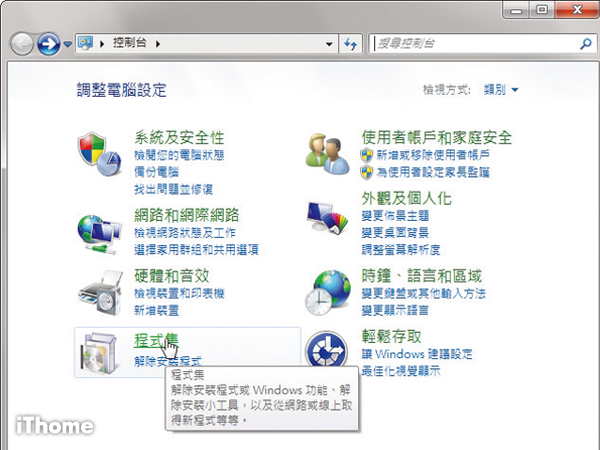
控制台裡面可以找到「解除安裝程式」的功能,只要找到你要移除的程式,照畫面說明一步一步進行就可以了。
熱門新聞

2026-02-09
2026-02-06
2026-02-06
2026-02-06

2026-02-06
2026-02-06