
目前像是Avocent、Raritan或宏正自動等廠商,都已經針對具備大量KVM設備的環境,推出集中式管理軟體,不過卻始終難以大量統計並評估這些IT設備的耗電量。在這種情況下,廠商開始推出能遠端監控耗電量的電源分配器(Power Distribution Unit,PDU),機房管理人員只要將IT設備的電源線接在PDU上,就能從遠端透過PDU的網頁管理介面,檢視這些設備的耗電量。然而,如果機房內裝有許多PDU,要一臺一臺登入這些PDU的管理介面也很麻煩,這時就需要藉助PDU管理軟體的協助。
以Raritan Power IQ來說,它就是一套可以收集各臺PDU設備的供電資料,並集中控管、檢視的軟體。它可以同時監控多臺電源分配器,IT人員可以藉此將分散於各地的PDU設備集中控管(最多可同時管理1千臺),並透過這套軟體的報表功能,擬訂電力配置方案,像是控制機房冷卻系統的輸出功率在適當範圍,在電費與系統穩定性之間取得平衡,而不是一味地降低溫度,造成過度冷卻及電力浪費。也可以透過電流和電壓的統計資料,了解目前機房的供電系統是否足夠,或是伺服器的待機與工作時間比率等,並作為調節機房設備數量的參考。
Power IQ目前最新的版本為1.3,它支援多國語言,並新增了報表與分析機制,還能同時管理多種不同廠牌的PDU設備。除了Raritan的Dominion PX系列外,也能監控APC、HP、Eaton、Geist或ServerTech等廠商的PDU或CDU(Combine Distribution Unit)。如果搭配Raritan的Dominion PX系列PDU,還能將電源監控的層級擴展至單一IT設備,管理得更為精確,而不像過去僅能得知公司總耗電量,或是每一臺PDU設備的總耗電量。
具備清晰的檢視畫面與詳盡的統計報表
我們在瀏覽器的網址列輸入Power IQ伺服器的IP,就能直接進入它的管理介面,由於分類和版面配置都很簡潔,加上光看名稱不容易了解的功能按鍵旁,也都加上了說明或註解,因此使用起來相當容易。
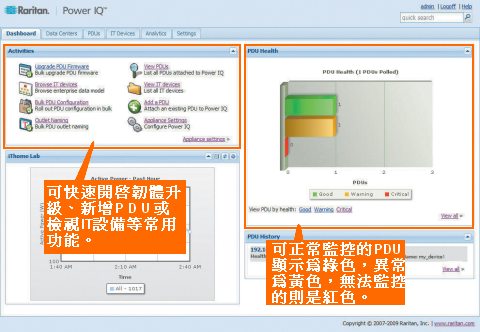
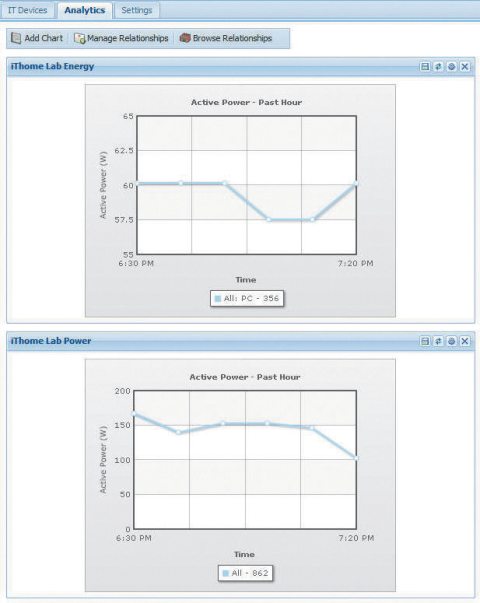
從這款軟體的主管理視窗,就可以快速得知企業環境內的PDU健康狀態,並透過長條統計圖了解目前受Power IQ控管的PDU數量,以及是否能從這些PDU收集資訊等情況。我們也能透過位於主畫面左下角的折線圖,得知特定時間內的不同設備耗電量。
舉例來說,我們可以將統計區間設定為1小時~1年,並指定想要統計的PDU、插座、斷路器、分支電流、資料中心,甚至是整座建築物的名稱,也能選擇統計資料的類型,像是耗電量、二氧化碳(CO2)排放量、溫度、濕度或電費(溫度與濕度監控需搭配具備環境感測器的PDU或機架設備)。每次收集統計資料的時間間隔也可以自行調整,最短為15秒,最長則是1小時。
不過以我們拿到的測試版軟體而言,統計圖表只能顯示所有設備的耗電量,並不能更換為其他類型。此外,我們在測試時有時會發生圖表無法正常顯示,以及無法自由拖拉統計圖表窗格等狀況。原廠人員表示,這是由於軟體目前仍在測試階段,因此有些功能尚未開放。我們用IE瀏覽器去操作Power IQ的管理介面,也有部分相容性的問題,改用FireFox才能呈現完整功能。
值得一提的是,設定時必須先將PDU和Power IQ的SNMP同步,才能順利取得這些資料,否則未設定SNMP的PDU,健康狀態將顯示為重大錯誤。想要顯示統計圖,瀏覽器也必須加裝Adobe Flash Player外掛。而新增PDU設備時,必須要輸入完整的設備名稱或IP位址,無法使用關鍵字或網段搜尋,較為不便。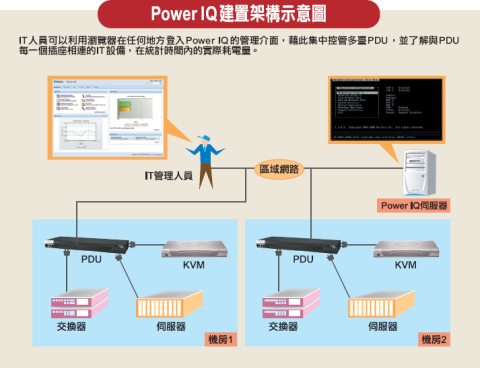
能連接PDU的管理介面,以便大量更新韌體
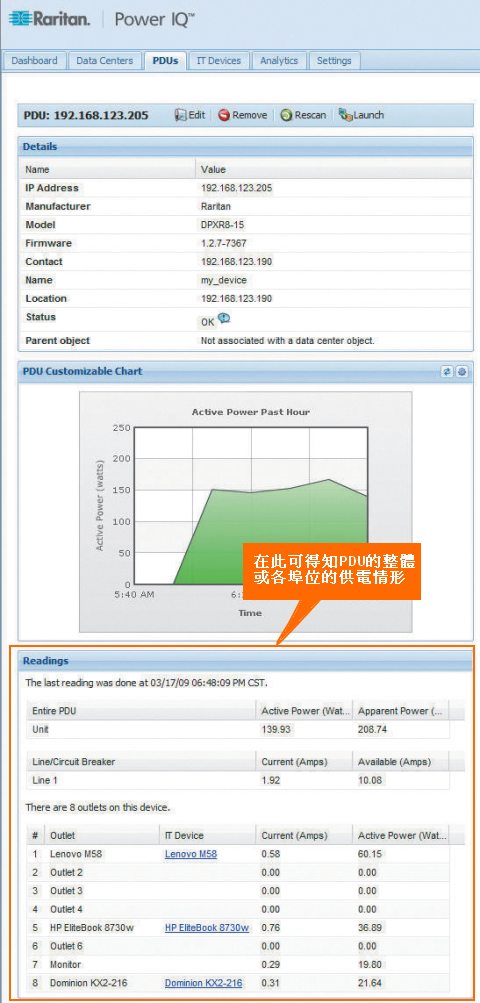
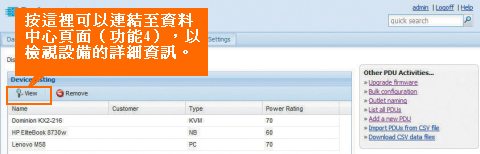
如果要在管理頁面中直接檢視PDU的供電狀況,我們可以透過這套管理軟體的PDU連結功能。
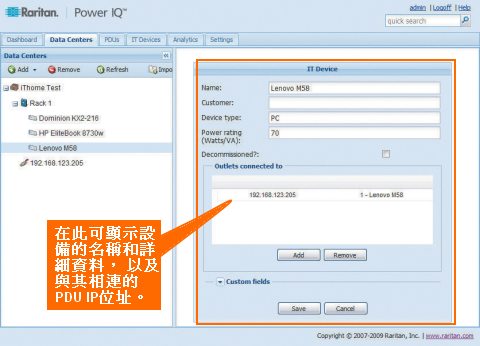
在測試過程中,我們同步Power IQ與Dominion PX8的步驟也相當簡單,只要點選PDUs功能頁標籤,再選擇想要檢視的PDU名稱,就能直接取得這臺PDU設備的產品名稱、製造商、韌體版本、IP位址、總輸出功率,以及各供電埠連接的設備名稱和耗電狀況(設備名稱需事先在PDU的管理介面設定),同時也會顯示PDU在過去1小時、1天甚至1年以來的供電狀況。
此外,Power IQ還提供一項相當實用的功能,那就是允許一次更新大量PDU韌體。我們可以透過這款軟體的備份功能,將多臺PDU的資料匯出為CSV檔案,或是匯入CSV格式的設備清單,以便還原或透過Power IQ內建的韌體升級工具,大量派送新版韌體至這些PDU。不過目前這項功能僅適用於Raritan的PDU產品。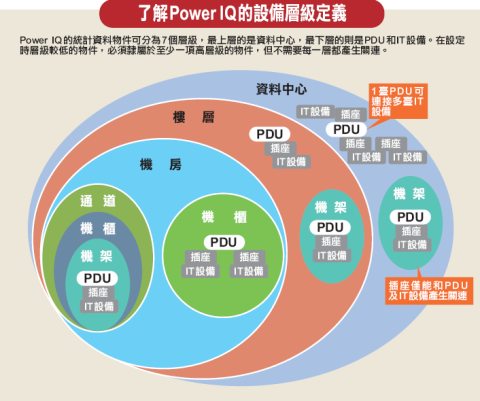 能以ODBC存取系統狀態記錄,管理上亦可整合使用者權限管理
由於這款軟體具備詳細的PDU狀態記錄,因此也必須連結資料庫。Power IQ內建的資料庫採用相容於ODBC(Open DataBase Connectivity)的介面,企業內現有的資料庫,可以輕易地整合進來。
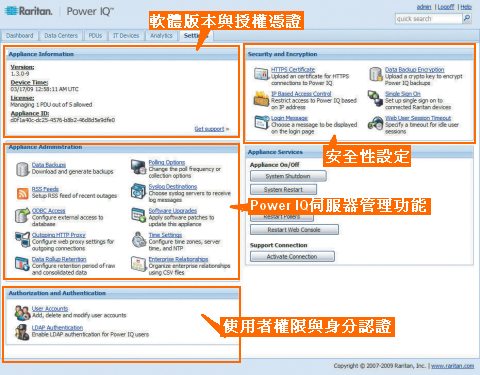
在安全性方面,當IT人員從遠端登入Power IQ的管理介面時,都必須輸入使用者名稱及密碼,它可以和LDAP或AD等企業內既有的身分認證機制整合,也能在Power IQ伺服器的設定頁面修改。登入的身分可以分為管理員或一般使用者,其中前者可以修改Power IQ的伺服器與管理介面設定值,後者則只能變更圖表的統計範圍、顯示區間或資料類型。
不僅如此,這款電源管理軟體也支援SSH和256位元的AES加密,亦可自行設定連線白名單,如此一來,只有在白名單內的電腦使用者,才能登入Power IQ管理介面。
所有的PDU統計數據、使用者名稱及密碼,或是大量部署時必須使用的設備資料等,也都可以備份成CSV檔案,或是從CSV檔案匯入。
安裝時需搭配VMware環境
雖然Power IQ是屬於管理軟體,不過實際建置上可選擇軟體及硬體2種類型,選購時應特別注意。如果以Raritan官方網站上提供的產品型號來看,主要可分為PWIQ-VA及PWIQ-E1,前者是軟體,後者則為硬體設備。型號中的數字是這款產品可以管理的最大PDU數量,例如PWIQ500-VA,指的是最多能同時控管500臺PDU設備的Power IQ軟體。
至於硬體產品則是一臺整合了Power IQ的2U機架式伺服器設備,使用時無需自行安裝任何軟體,只要完成硬體架設,並指定Power IQ伺服器的IP位置即可。無論是軟體或硬體的Power IQ,可管理的PDU設備數量都一樣(各提供8種不同版本),最精簡的版本控管數量為20臺(使用單核心處理器等級的電腦即可),最多則能管理1千臺(需搭配四核心處理器以上的電腦)。
軟體的Power IQ部署環境相當特殊,如果IT人員想要用它來監測機房用電,就只能透過掛載虛擬磁碟的方式來安裝Power IQ伺服器。以我們拿到的測試版軟體為例,它的安裝光碟內包含了9個VMDK檔案(VMware的虛擬磁碟格式),使用時必須先啟動VMware,再選擇開啟既有的虛擬機器,以便將VMDK檔載入VMware,之後就能順利進入VMware伺服器的設定畫面。
不論Power IQ伺服器是軟體或硬體,都採用Linux作業系統,僅提供文字操作介面,IT管理人員可以在此修改相關的網路設定,包含IP位址(可設定2組)、SSH、網域名稱,以及網頁管理介面的密碼,同時也可選擇開啟或禁止遠端連線功能。不僅如此,這個設定介面也有Ping和Tracert等網路連線測試工具,以便讓IT人員測試網路的設定是否正確。
此外,軟體的Power IQ也有映像檔安裝光碟版本,它同樣必須透過VMware才能安裝,IT人員需要自行建立符合系統需求虛擬機器,再把虛擬機器的光碟機設定成映像檔開機,之後系統便會自動完成Power IQ伺服器的安裝。文⊙李世平
|
快速預覽Power IQ的6大主要功能 |
|
熱門新聞

2026-02-09
2026-02-06
2026-02-06
2026-02-06


2026-02-06
2026-02-06