
在個人端的應用方面,Windows 7可以說是讓人感到耳目一新,但如果想要完全發揮這個作業系統的管理能力、安全性和網路可用性,就必須搭配與Windows 7具有相同核心的Windows Server 2008 R2,而這些功能也是企業環境中,相當重要的部分。
新增DirectAccess及BranchCache的連網功能
Windows 7更新了原本的VPN功能,提供VPN自動回撥(VPN Reconnect)機制,一旦員工在使用VPN的過程中網路連線中斷,等到連線恢復時,系統就會自動建立VPN連線。
不僅如此,也加入DirectAccess,使得員工更輕易地就能從家中或旅館等地,存取企業內部資料。
WinHEC講師微軟COSD團隊首席程式經理Gary Greenbaum指出,DirectAccess與先前VPN最大的不同,就在於它無需特別的操作,就可以直接使用,並具備安全、可管理,以及節省教育訓練時間等好處。
想要透過這個功能連結企業內部網路,只要使用企業允許的使用者名稱和網域即可,亦即當電腦連上網際網路的同時,DirectAccess也將自動啟動。如此一來,員工就可以隨時存取儲存於企業內部的資料,像是電子郵件或檔案。
|
|
| 透過DirectAccess技術,使用者在登入網際網路時,也已經具備存取企業內部網路資料的權限。圖為微軟首席程式經理Gary Greenbaum在WinHEC大會中,實際展示利用這項技術同時開啟Yahoo!奇摩(上圖)及微軟員工專屬網站(下圖)的情形。 |
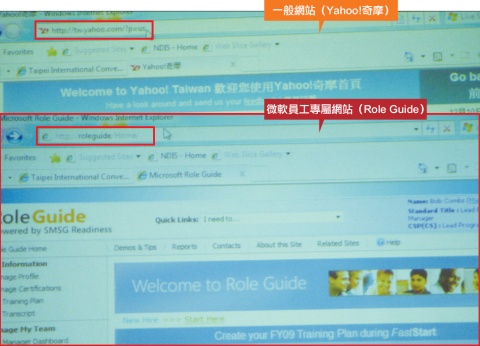
這樣便利的使用方式,當然也必須搭配安全機制才能放心使用。這個新功能採用Server and Domain Isolation(SDI)技術,可整合AD及NAP,並配發不同權限給網域內的電腦或伺服器。在使用DirectAccess的過程中,所有傳輸封包皆自動加密,而且IT人員可以自行設定規則,以區隔受信任及不受信任的使用者,亦可透過這個連線,派送軟體、群組原則或安全性修正檔至使用者的電腦。
實際建置這個功能時,必須使用Windows 7搭配Windows Server 2008 R2,同時還需要支援IPv6、IPsec,並加入網域。雖然對IT人員而言,建置這樣的環境並不輕鬆,但使用者只要打開電腦上網,直接使用瀏覽器就能同時存取網際網路及企業內部網路的資料,操作過程非常簡便,也無需擔心資料外洩或成為病毒感染媒介。
此外,還有一個必須搭配Windows Server 2008 R2才能開啟的功能,稱為BranchCache。當使用者透過分公司網路存取總公司資料時,由於中間必須經過網際網路,因此速度遠比內部網路慢,這時BranchCache便會將這些資料,以快取的方式儲存至分公司的伺服器或個人電腦中,讓使用者以連接內網的速度存取總公司資料。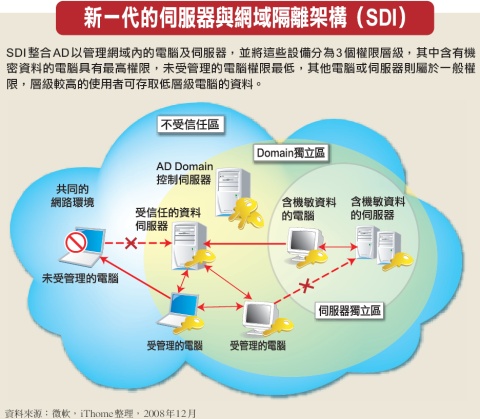
BitLocker可管理外接磁碟
最早在Windows Vista上出現的BitLocker,只能加密系統磁碟區(通常為C磁碟),到了Vista SP1,只要是任何內接的磁碟,都可以透過BitLocker加密,而現在,Windows 7的BitLocker更能夠保護USB隨身碟或抽取式硬碟中的資料。如此一來,不僅遺失這類裝置後無需擔心資料遭到盜取,IT人員也能利用群組原則,限制要存取隨身碟上的資料時,必須使用強式密碼或智慧卡。
BitLocker的建置也簡化一些步驟。先前要啟動BitLocker功能,至少必須具備「作業系統磁碟區」及「系統磁碟區」等2個硬碟分割區,其中後者是用來存放硬體資料,以便TPM啟動後將資料載入Windows,但麻煩的是必須手動建立。而Windows 7的BitLocker則會自動產生系統磁碟區。
支援虛擬磁碟啟動及PowerShell 2.0
在遠端管理方面,Windows 7可以直接掛載以Hyper-V或Virtual PC建立的虛擬磁碟檔案(VHD檔),還可利用Windows Server 2008 R2的虛擬化功能,在開機後直接進入虛擬磁碟,以便測試、維修或還原系統。
想要透過虛擬磁碟開機,在伺服器端必須具備Windows部署服務(Windows Deployment Service,WDS),以及虛擬磁碟服務(Virtual Disk Service,VDS),但此時並不需要先安裝Hyper-V的伺服器角色。
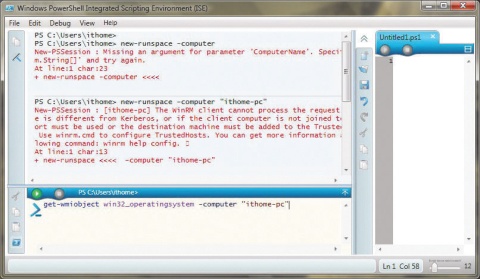
此外,Windows 7已內建了PowerShell 2.0版,這不但是PowerShell首次直接出現在前端的作業系統環境,裡面也新增了一些命令(commandlets)和強化遠端管理功能。舉例來說,在PowerShell 1.0中,雖然IT人員可以透過執行Windows Management Instrumentation(WMI)的方式,管理遠端電腦或伺服器的軟體運作情形,但它並不允許一次連至多臺電腦,因此必須等到每臺電腦完成命令後,才能執行其他工作。到了2.0版,我們只要在後面加入「-AsJob」參數,就能讓這個命令在背景執行,並同時作用於多臺電腦,以便節省命令執行時間。文⊙李世平
|
|
| Windows 7內建PowerShell 2.0版,除了具備純文字的命令列模式外,也提供圖像式的介面,以便快速開啟或編輯已存在的Script,同時也具備除錯、還原和重複(Redo)等快捷鍵。 |
|
軟體相容性初步驗證結果良好 |
| 一個再完美的作業系統,如果沒有應用程式搭配,對使用者來說也是毫無幫助,而目前大多數企業之所以對導入Vista作業系統仍抱持觀望的態度,除了它需要安裝在硬體規格等級較高的電腦之外,無法相容於部分使用於XP的軟體也是主因。
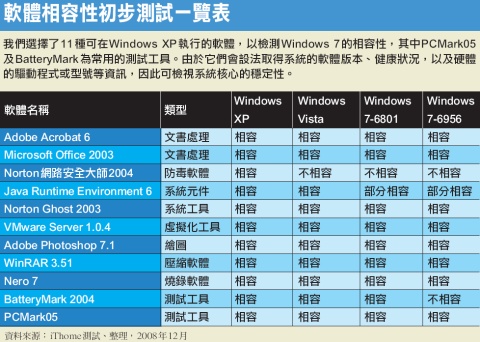
從這次專題的實際測試結果可以得知,即使是只有1GB記憶體的迷你筆電,依然可以順利安裝Windows 7,所以在占用硬體資源這方面,這個作業系統已經明顯的改善,因此我們關心的就是軟體相容性會有問題嗎? 在我們測試的過程中,使用了Windows 7 Build 6801及6956兩個版本,其中6801的取得來源是微軟於今年WinHEC臺北大會中公開發放的官方光碟,而6956則是網路流傳的測試版。 我們試著在6801版的Windows 7上安裝多種軟體,其中包含文書處理、防毒軟體、系統元件、虛擬化工具、繪圖程式、壓縮軟體、燒錄軟體及測試工具等,結果發現大部分都能順利安裝並執行,其中僅Norton網路安全大師2004這款防毒軟體完全無法安裝,以及Java Runtime Environment 6在執行部分Java程式碼時會出現錯誤訊息。而前者在Windows Vista環境下,也同樣有相容性的問題。 然而,當我們在6956版安裝前述這些軟體時,卻發現不相容的軟體數量增加了,其中最明顯的改變,就是電池續航力測試軟體BatteryMark,在6956版上無論是安裝或執行這款軟體,都會出現錯誤訊息。 臺灣微軟前端平臺事業部副理賴建宇表示,目前Windows 7的各種版本中,最近一個經過官方測試的Windows 7版本為6801,其餘更新的版本都只是修正了使用者介面,所以並不能保證系統核心的穩定性,我們的測試剛好可以印証這種說法。 此外,如果是以6801版的測試結果而言,Windows 7的軟體相容性相當讓人滿意。文⊙李世平 |
《延伸閱讀》
Windows 7測試版功能搶先預覽與實測
熱門新聞
2026-02-09
2026-02-06
2026-02-06
2026-02-06

2026-02-06
2026-02-06