實體轉換虛擬(Physical To Virtual,P2V),是導入伺服器虛擬化將遇到的第一個問題。尤其對於中大型IT環境,能否有效率地把數十臺甚至上百臺舊伺服器,轉換到虛擬環境中,更會影響到企業用戶導入虛擬化的意願,甚至是整個專案的成敗。
實體轉虛擬的4種類型
依執行程序,實體轉換虛擬可分為4種類型:將虛擬機器當成實體機器一樣的部署作業系統與軟體、透過磁碟映像(Disk Image)的中介、透過SAN的Raw Device模式、透過專用轉換工具。
為虛擬機器依序部署作業系統與軟體
虛擬機器在邏輯上等同於一臺實體機器,因此最基本的P2V方式,就是把實體機器原來使用的作業系統與應用程式,連同相關的驅動程式、更新與修補檔案,逐一重新安裝到轉換後的虛擬機器上,就像是在一臺新的實體機器上重新安裝系統。
這種方法儘管確實可行,然而卻是一種「土法煉鋼」的笨拙方法,如果要轉換的實體機器數量不多,還可容許一臺臺電腦逐一去安裝作業系統與軟體。但若需要轉換的電腦數量,多達數十臺甚至上百臺,顯然這種方法就行不通。
透過磁碟映像的中介
若想省去重新安裝系統與軟體的麻煩,一種變通方式是透過磁碟映像的中介,利用Symantec Backup Exec System Recovery或Acronis True Image這類磁碟映像(Disk Image)級的備份軟體,先把實體機器的磁碟整個擷取成磁碟映像檔案,然後再利用軟體的還原功能,將映像檔還原到虛擬機器上使用。由於磁碟映像檔包括了實體機器在特定時間點下的完整資料,用戶可免除重新安裝軟體的麻煩。而這種兩段式方法是透過磁碟映像的中介,也可稱為P2I2V(Physical To Image To Virtual)。
對備份軟體來說,虛擬機器也等同於一臺實體機器,可直接將虛擬機器當成還原目標,但在一開始在建立虛擬機器時,最好儘可能讓虛擬機器的虛擬硬體規格,與原來的實體機器一致,以保證有較高的轉移成功率。
除了前面這種作法外,還有一種衍生的方法。由於這類備份軟體目前多能提供將磁碟映像檔案轉換為虛擬機器格式的工具,因此可利用這種工具協助P2V的執行,直接將備份下來的磁碟映像檔案轉換成虛擬機器的檔案格式,使用者只要將轉換後的檔案,複製或搬移到虛擬機器平臺即可。
至於透過磁碟映像中介這類方式的問題是,從擷取實體機器原始磁碟成為映像檔,然後再將映像檔還原到虛擬機器上的動作,耗時甚長,而且也不能保證100%成功。備份軟體雖然能100%把原始磁碟備份下來成為映像檔,但不能保證倒回還原時,能100%還原成功。
而且磁碟映像轉換後還需執行SysPrep、修改系統SID或授權碼等程序,才能讓轉換後的系統實際可用。更糟的是,一旦發生還原失敗的情況,使用者也難以追蹤問題到底出在哪個環節。
透過SAN的Raw Device模式
現在的幾種主流的企業級虛擬平臺,如VMWare ESX、Citrix XenServer等,都支援了所謂的原生磁碟Raw Device模式,可直接將儲存設備提供的LUN,掛載到虛擬機器平臺上,成為虛擬機器的磁碟區。
使用者只要把LUN的映射(Mapping)目標,從原來的實體機器改換為執行虛擬平臺的主機,經過幾個簡單的轉換設定動作,就能完成將資料從實體機器轉換到虛擬機器的作業。由於其中只牽涉到LUN映射目標的重新設定,以及幾個轉換設定程序,不需要實際的搬移資料,因此所需時間非常短。
但這種方式的限制是用戶必須要有SAN的環境,才能執行這種改換LUN映射目標的動作——把後端儲存設備的磁碟區,依需要掛載給前端指定的不同主機使用。而且在虛擬平臺上,也必須使用資源配置較沒有彈性的Raw Device模式,而不能使用一般的檔案模式。如VMWare ESX的用戶就必須在RDM模式才能利用上述功能,而不能選擇更常見的VMFS檔案系統模式。
利用轉換工具直接轉換
虛擬平臺廠商通常也會提供一些轉換工具,協助進行P2V,如VMware的P2V Assistant與Converter等,許多工具甚至是免費提供,如VMware Converter還能執行熱複製(Hot Cloning),也就是在實體機器運轉中進行遷移,不會造成系統中斷。而且這種工具的P2V轉換是一步到位的,可直接把實體機器磁碟區,直接轉換成虛擬平臺中可開機的虛擬機器,無需其他中介環節。
但這種附屬工具仍存在許多問題。以最普遍的VMware Converter來說,就有轉換失敗率較高、轉換後的磁碟分割區(Partition)只能更大而不能縮小,以及追蹤紀錄不夠詳細,出問題時難以追蹤等問題,更麻煩的是必須在來源端的實體電腦上安裝代理程式(Agent),會對系統效能與穩定性造成一定的影響。
不過隨著虛擬環境的日漸普及,也吸引了一些廠商投入了專門的P2V遷移工具開發,如PlateSpin PowerConvert、VizonCore Vconverter等。這些P2V資料遷移工具功能與VMware Converter類似,同樣都可一步到位完成P2V轉換,而且相關的設定與作業執行監控機制更完善,因此轉換成功率更高,出問題時也更容易判斷問題點所在。當然更便利相對的也需付出代價,這些工具都必須付費購買才能取得。
慎選工具,讓P2V轉換更順暢
顯然的,逐一安裝系統與軟體的方法,對企業用戶是行不通的,必須改用其他更有效率的方法。若用戶欲轉換的實體機器是建構在SAN之下,則Raw Device的方式提供了一個方便迅速的P2V方法,但如果用戶的實體機器沒有連接SAN,或有部份資料是置於本地端磁碟機,而沒有放到SAN提供的空間中,就只能利用其他的P2V轉換方式。
假設用戶平常就有利用磁碟映像型的備份軟體,定期為實體機器進行備份,則只要從平日累積的磁碟映像複本中,挑選最新的一份以P2I2V方式進行轉換即可。但如果用戶對時間或轉換成功率有更高的要求,那更專業的轉換工具將是最佳的選擇。整理⊙張明德
|
利用PowerConvert一次搞定P2V |
零壹科技技術經理張振佳以PlateSpin PowerConvert為例,示範如何利用P2V工具完成實體虛擬轉換。PowerConvert是一套專業的轉換工具,可提供P2V、V2P、P2I等不同類型的轉換,來源端能支援Windows、Redhat/SUSE Linux等不同環境的主機,目標端則能支援VMware、微軟Virtual Server與Citrix XenServer等虛擬平臺。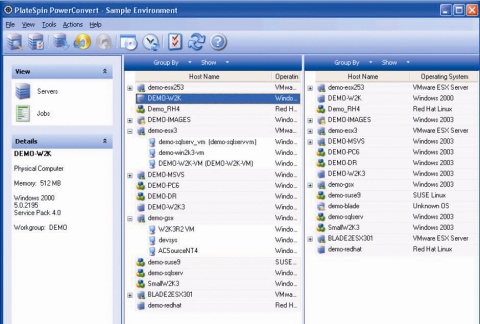 第1步 挑選欲執行轉換的實體主機 從PowerConvert主介面挑選欲執行P2V轉換的電腦,只要存取權限足夠,你就能點選群組中的主機,轉換為虛擬機器。 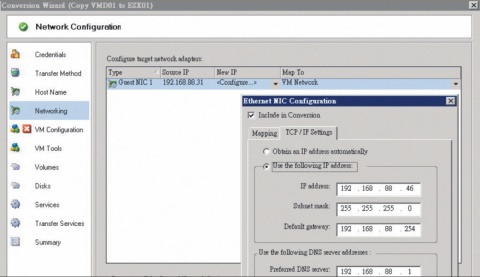 第2步 執行轉換前設定 依PowerConvert的精靈介面引導,逐一設定轉換前各項須完成的動作,如設定目標電腦、VM組態等等。 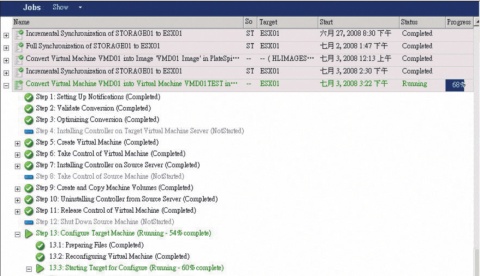 第3步 P2V轉換作業監控 PowerConvert提供了極精細的轉換期間狀態檢視功能,可清楚的看到目前P2V執行進度,以及執行狀況。 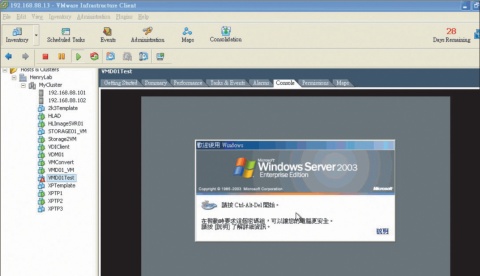 第4步 轉換完成 可選擇轉換後將虛擬機器自動開機或手動開機。整個P2V作業所需時間,視可用的網路頻寬而定。 |
熱門新聞
2026-02-06

2026-02-06
2026-02-06

2026-02-06

2026-02-09

2026-02-09