
納入System Center系列的Data Protection Manager 2007,針對Windows環境的檔案與應用系統的備份與還原,補足了DPM 2006只支援檔案的備份,而不支援資料庫、郵件伺服器等應用程式的缺點,提供企業市場一個新選擇。
Windows環境備份還原新選擇
結合複製與快照,提供更豐富的應用程式支援
繼功能有限的DPM前一版本後,微軟在新版本納入眾所期盼的SQL Server與Exchange Server支援,DPM 2007真正成為可因應企業資料保護應用的平臺。
從DPM 2007綜觀頻繁快照產品
從架構與運作機制比較DPM 2007與FalconStor的CDP,以及Symantec放在Backup Exec 11d中的Continuous Protection Server(CPS)等三種產品,它們在支援能力以及環境需求上均有所差異。
實際保護資料庫管理系統
簡化SQL Server的備份、還原作業
以單一介面,集中管理SQL Server資料庫備份與還原,亦即能將資料庫複本儲存在指定磁碟內,並設定同步更新。另外DPM也支援資料庫鏡像叢集備份,並能執行同步檢查及建立還原點。
實際保護企業通訊平臺
輕鬆備份、還原Exchange資料
DPM 2007在備份Exchange伺服器的最大特色,就是不需卸載公用資料與信箱儲存區,只要利用簡單的幾個步驟,就能將資料回復到最新的還原點,毋須卸載儲存區、中斷服務。結合複製與快照,提供更豐富的應用程式支援
數位資料的不斷增加是無可避免的趨勢,因此資料保護市場也成為各大廠商關注的焦點,微軟自然也不例外。
資料保護或備份/還原長期以來一直是微軟產品地圖中的缺角碎片。微軟從Windows NT開始,便在作業系統中添加了Windows備份公用程式(NTBackup),這組公用程式是Veritas Backup Exec的精簡版,僅具基本的備份還原功能,不能支援許多重要應用程式的備份,效能也十分有限,無法因應複雜的中大型網路環境應用。而且NTBackup雖然支援以磁碟作為備份媒體,但與其本體Backup Exec同樣是一套以磁帶備份做為運作邏輯的傳統備份軟體,無論執行還原所需時間,還是還原時間點的精細度,都已無法滿足當前企業用戶的需要。
而在應用程式方面,微軟在SQL Server與Exchange中都內建了備份機制,卻一直缺乏一套可以同時整合不同應用程式與檔案伺服器的備份管理工具,迫使管理人員必須在不同伺服器上分別進行設定與管理工作,就備份實務來說十分不便。
為補足在資料保護產品線上的缺憾,微軟在2005年推出了Data Protection Manager 2006(DPM 2006)。DPM 2006是一種「頻繁快照」型的備份還原軟體,可透過對系統磁碟區進行多次快照,擷取系統在多個時間點下的靜態副本,由於快照能在極短的時間內替系統建立1個完整的備份,因此能大幅縮短備份/還原所需時間,並得到更精細的還原點時間選擇。
但問題在於,DPM 2006只支援檔案的備份,而不支援資料庫、郵件伺服器等應用程式。而對許多企業來說,IT系統中最迫切需要保護的往往是存放在資料庫與郵件伺服器中的資料,而且即使只要備份檔案伺服器中的資料,可以選擇的方式也有很多,從最基本的燒錄光碟,或是使用Ghost到Backup Exec System Recovery之類不同層級的磁碟映像式備份軟體等,不見得非得導入部署麻煩、架構複雜、一定得有AD網域環境才能運作的DPM 2006不可。
因此DPM 2006在企業備份應用領域,一直被看做是「玩票」性質的產品,很少有用戶願意花工夫導入一套只能執行單純的檔案備份工作的產品。不過,這種情況到了2007年底推出的DPM 2007以後,就有了180度轉變。
強化應用支援與備份機制的DPM 2007
DPM 2007第一個改變就是產品命名,上一版DPM 2006剛推出時是一套獨立的產品,而DPM 2007則被納入System Center產品線中。
System Center是一系列應用管理平臺,包括用於監控網路上多個Windows作業系統與應用程式的Operations Manager、用於資產管理的Configuration Manager、管理虛擬環境的Virtual Machine Manager等,而DPM 2007則定位於磁碟系統的備份與保護管理。
當然DPM 2007在功能上也作了許多改進,從架構上來看,DPM 2007與DPM 2006是相同的,同樣都是由DPM伺服器與部署了代理程式的用戶端組成,但新版大幅強化了對應用程式的支援,備份與快照機制也有所提升,還新增以磁帶作為儲存媒體的選項。
應用程式支援強化
眾所期盼下,DPM終於能夠備份更多型態的資料,除了單純的檔案以外,還新增了幾種主要微軟應用程式的支援,其中最重要的便是SQL Server與Exchange。DPM 2007能夠備份、還原包括叢集環境在內的SQL Server資料庫,以及Exchange儲存群組與信箱。另外還能支援SharePoint協同作業平臺,以及Virtual Server的虛擬機器。
備份機制強化
DPM伺服器的複本區與前端被保護伺服器間的同步頻率,從2006版的最密集1小時一次,提高到最密集15分鐘一次;而DPM伺服器對複本區執行VSS快照的頻率,也從原來的最密集1小時一次,提高到最密集30分鐘一次。另外DPM 2007對檔案伺服器提供的VSS快照份數雖然仍與上一版同樣是64份,但是對SQL Server或Exchange Server等應用程式伺服器,則能提供多達512份快照。
雖然使用者不見得會需要頻率這麼高的複本,但在需要時總是有更多的選擇可選,也顯示了DPM 2007具有較舊版為高的彈性與延展性。
進階型磁碟備份時代的到來
經過近3年的發展後,微軟新推出的DPM 2007功能終於逐漸跟上專業儲存管理廠商的腳步,雖然在某些細節上仍不若其他產品精緻,但已具備企業級應用的水準。而從微軟踏入這個領域的舉動來看,也能看出以「頻繁快照技術」為基礎的磁碟保護產品,將是一個能在建置成本、還原時間點精細度,以及備份窗口等需求間取得較佳平衡的方案。近來熱門的連續資料保護(Continuous data protection, CDP)技術雖然具有更好的保護能力,但部署與操作成本相當高,實務上不如頻繁快照實用。文⊙張明德
|
DPM 2007部署與操作 |
| 微軟在DPM 2007的部署與操作程序上均力求簡單化,較大的問題在於部署之前必須先讓軟硬體環境符合一定要件。
部署—需加入AD網域並安裝更新程式 而在被保護的用戶端,DPM 2007可支援包括Windows 2003、XP SP2,以及非家用版的所有Vista,也必須安裝Hotfix 940349與Powershell 1.0。 安裝完DPM伺服器後,接下來可到主控臺的「管理」頁面選擇「安裝」選項,挑選欲保護的伺服器完成代理程式部署。 建立保護群組 還原資料 |
從DPM 2007綜觀頻繁快照產品
除了微軟的DPM外,市場上主要的頻繁快照型備份產品還有FalconStor的CDP,以及Symantec放在Backup Exec 11d中的Continuous Protection Server(CPS),這三種產品無論在系統架構、運作模式,還是操作方面都十分近似,但在支援能力以及環境需求上有所差異。
架構:複製與快照的結合
說穿了,頻繁快照產品就是複製與快照的結合,快照雖有在短時間內為磁區製作複本的能力,但基本上是一種區塊(Block)級作業,除非用戶建有SAN環境,否則就只能為本機磁碟區製作快照複本,無法直接透過快照來備份網路上的遠端電腦。
因此變通的方式便是,先把遠端欲保護的資料複製到後端指定磁碟區內,然後再對該指定磁碟區定期進行快照,從而取得多個不同時間點的資料複本。而為達到這個目的,系統必須在前端欲保護的伺服器上安裝代理程式,以便追蹤資料變化,並定期將資料複製到後端備份伺服器上。
備份機制:即時vs.排程
這三款頻繁快照產品,都是利用複製機制將資料送到後端,然後再進行快照,但複製機制有所不同。FalconStor CDP與Symantec CPS都能支援即時複製與定期排程複製,在即時模式下,代理程式只要一偵測到磁碟區異動,馬上就會把異動部分的磁區複製到後端,以保持資料的一致。而DPM則只能使用排程定期複製的方式。
而在快照方面,FalconStor CDP使用的是該公司的TimeMark快照技術,而CPS與DPM都是透過微軟的VSS,TimeMark可提供最多256份快照,而VSS則為64份,不過微軟宣稱DPM在搭配SQL Server等特定應用程式時,可提供最多512份快照。
理論上,快照越多,能保留的還原點數目也越多,不過也越占用空間,也會對管理帶來困難,尤其執行VSS還會嚴重影響磁碟效能,因此快照不是越多越好,更重要的是快照管理機制。這方面三款軟體都提供快照保留期限設定,而Symantec CPS還提供更精緻的快照管理,可把64份快照分配在不同時間點,依不同時間點設定保留期限,如對近期資料保留精細到每小時的快照版本,而較早的快照則保留較少的份數,如可設定為當天保留24份快照,超過當天則每天保留1份,超過一周則每周保留一份,一年內只保留每月1份,在運用上更有彈性。
用戶端還原
傳統的集中管理式備份軟體,都只能透過由專業管理人員控制的備份伺服器來執行還原工作,因此管理人員的負擔較大,而這3款頻繁快照軟體,則都提供了用戶端還原的功能。可允許前端使用者還原自己的備份資料,從而減輕管理者的負擔。
其中FalconStor CDP的用戶可透過Windows「電腦管理」中新增的DiskSafe選項檢視並還原備份複本,CPS的用戶端則是透過瀏覽器登入CPS伺服器,DPM使用者則可藉由檔案總管進入檔案伺服器的被保護區域,挑選適合的備份版本進行還原。
網域環境需求
頻繁快照產品的架構大同小異,要特別注意的是微軟DPM必須依靠Active Directory才能運作,包括DPM伺服器與前端被保護的電腦都必須加入AD網域,而Symantec CPS與FalconStor CDP都沒有這種限制。
透過AD確實能在中大型網路管理上取得許多便利,但問題是AD服務的存續與否,也就成了決定了DPM能否正常運作的關鍵。一旦AD伺服器失效,整個DPM也會跟著失效。即便僅僅只是因為維護更新而重新啟動AD伺服器,也會造成DPM的停擺。如果是更嚴重的AD伺服器永久失效等情況,那DPM中備份的資料很可能會完全失效,無法再還原到前端。
因此在使用DPM時,同時為AD伺服器建立備份,是確保DPM正常運作不可或缺的動作。
應用程式支援
從產品比較表格中可明顯看到,FalconStor CDP對應用程式的支援最廣,DPM則緊守微軟門戶,只支援自家的SQL Server與Exchange Server,而CPS則以保護Windows檔案為主。
儲存媒體支援
頻繁快照雖然是一種磁碟備份技術,但考慮到長期歸檔的需求,上述多數產品還是具備轉存磁帶功能。如DPM 2007便新增使用磁帶作為備份媒體的選項,而CPS本身雖然只能使用磁碟,但可以透過Backup Exec主程式間接將資料轉存到磁帶上。FalconStor CDP也能透過選購的HyperTrac代理程式,將資料轉存到磁帶。文⊙張明德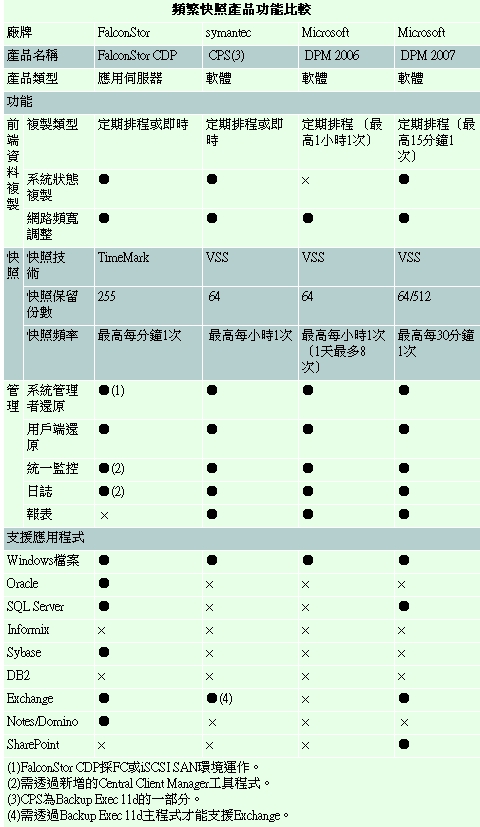 簡化SQL Server的備份、還原作業
DPM 2007開始支援SQL Server 2000/2005,能為資料庫系統建構備份/還原保護,將資料庫複本儲存在指定磁碟內,並設定同步更新,建立還原點。
除了基本的備份還原,DPM也支援資料庫鏡像叢集備份,並能設定每15分鐘,執行同步檢查及建立還原點。
SQL Server原本即有備份與還原機制,亦可設定排程,對資料庫檔案(MDF)及交易紀錄檔(LDF)完整備份或差異備份,並將檔案存放到其他磁碟空間;而DPM則可透過單一保護管理介面,集中管理資料庫備份與還原任務。
當企業內有兩個以上的實體SQL Server系統時,若要逐一針對各個資料庫設定備份工作,雖說可經由MMC遠端控制集中管理,但還是要就每個資料庫逐步設定,相較之下,DPM整合了檔案、資料庫等各類資料備份,可於管理時透過單一介面同時保護多臺主機。
完成保護的資料庫發生狀況時,可經由DPM還原,將資料庫還原至先前正常運作的狀態下,並可設定線上還原,或是離線還原。除了本機資料庫還原外,DPM還可將資料還原至其他SQL Server上,建立異機備援。文⊙林郁翔
|
預備工作 |
| 要讓DPM 2007保護SQL Server,企業需要架構AD環境,並將DPM以及欲保護的SQL主機納入AD群組中,讓DPM做好資料庫備份。
除了完整AD環境,我們還須將Windows Server 2003更新至SP2,若使用SQL Server 2000,則需要更新至SP4,若是採用SQL Server 2005,需更新SP1或SP2;且不論SQL Server版本,皆需安裝sqlprep.msi更新檔,此檔案除了可至微軟網站下載外,亦能從DPM 2007安裝光碟中取得。 除了安裝更新檔案外,我們還需要啟動名為SQL Server VSS Writer的服務,讓DPM做到資料同步更新。 |
|
以DPM備份SQL Server資料庫 |
| 要以DPM 2007保護SQL Server,首先要將SQL Server加入DPM所屬的AD環境中,並需將DPM對資料庫的存取權限提升至管理者,才能把欲備份的資料庫納入保護群組內。
加入保護群組後,便可設定資料備份計畫,DPM會以精靈方式,逐步導引我們設定保護對象、及備份同步周期,過程中需選定儲存媒體,相較於DPM 2006,新版本可支援磁帶備份。保護規則設定完畢後,DPM會替資料庫建立一套複本,待複本建立完成後,讓DPM依排程定期比對並建立還原點。 |
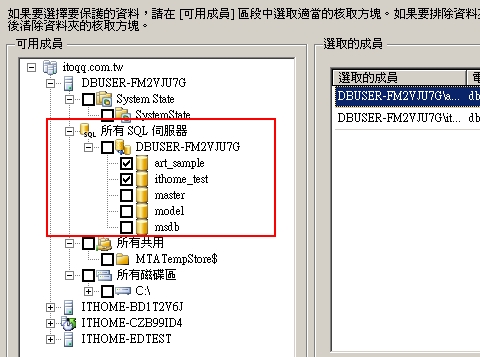
| 備份步驟 1:選擇保護成員 首先選擇要受保護的資料群組,DPM會自動列出所有可用成員。若是該主機已安裝SQL Server,即可看見該主機中有SQL伺服器項目。
|
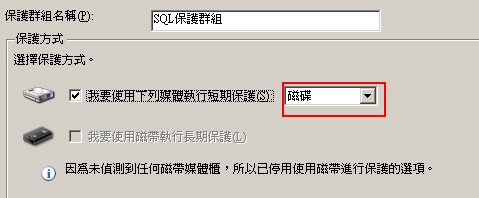
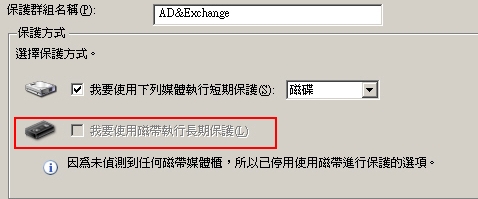
| 備份步驟2 :選擇保護方式 DPM對資料庫的備份方式,能以磁碟或其他儲存媒體。由於我們的DPM測試環境並無磁帶機,若有安裝,就能選擇磁帶長期保護。
|
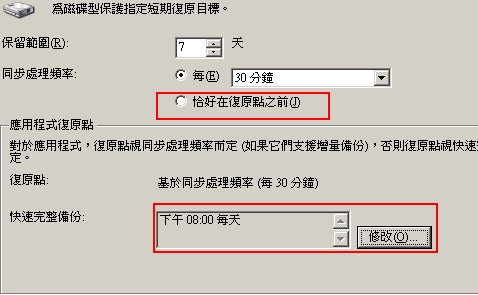
| 備份步驟 3:設定資料保護周期 此處設定資料備份週期,其保護時間可設定1至448天,同步頻率最短則可設為15分鐘,最長為24小時。
|
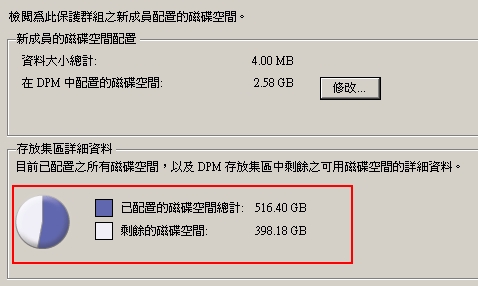
| 備份步驟 4:配置磁碟空間 在檢閱磁碟配置頁面中,會提供使用量等磁碟空間配置資訊,我們可直接套用系統計算出來的建議值,或是手動修改磁碟空間配置。
|
| 備份步驟 5:選擇複本建立時間 DPM會為受保護的資料庫建立一複本,建立時會使資料庫主機及網路的負荷量增加,為避免影響系統運作,可選擇時間排程處理。
|

| 以DPM還原SQL Server資料庫 |
| DPM可將SQL Server資料庫還原至最新還原點上,或是其他時間的還原點,使資料庫回復至上一個正常狀態。還原時可以將資料回復至原本的主機上,或是將備份資料匯出至其他儲存空間,也可以將資料庫還原至其他SQL Server主機上。
設定步驟中也能選擇復原過程,要讓資料庫處於可運作狀態,或是終止資料庫服務,如果還原點並非最新的,DPM也可將兩個時間點內產生的資料庫交易紀錄匯出,保持資料庫復原後的完整性。 |
| 備份步驟 1:選擇還原點
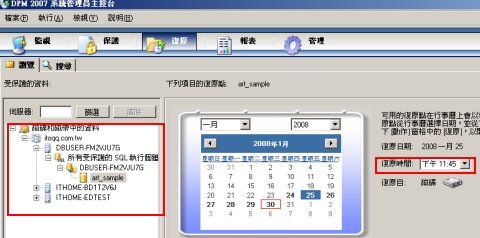
我們在左側還原管理標籤內,可檢視並選擇目前保護成員,決定復原對象後再於月曆上,選擇還原日期,並可於左側挑選還原點時間。 |
| 備份步驟 2:選擇還原點
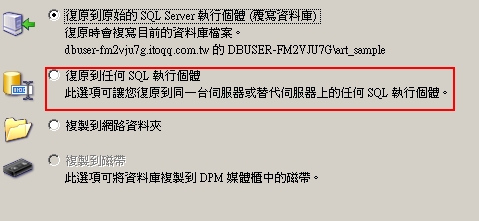
這裡需要設定資料庫還原的方式,我們可以將資料庫回復至原來的伺服器內,或者將資料庫備份至其他SQL Server主機中。 |
| 備份步驟3 :選擇還原位置
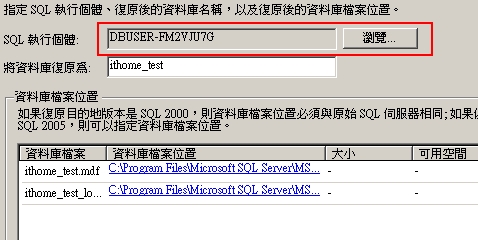
若是上個步驟選擇還原到其他主機上,就需要在此指定還原位址。選擇執行個體的目標需以瀏覽方式,指定符合目標的個體。 |
| 備份步驟4 :選擇資料庫狀態
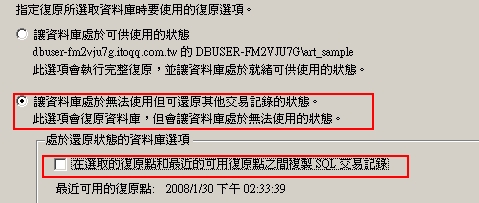
若是我們在步驟2,選擇還原覆寫至原來的資料庫,就會跳過步驟3。這裡要決定資料復原時,要讓它繼續運作,或是要離線,直到復原結束。 |
| 備份步驟 5:設定復原選項
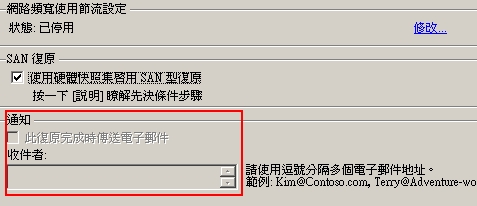
DPM復原資料庫時,可以設定網路節流,避免復原過程消耗太多頻寬;SAN復原則支援以其他網路儲存設備還原。 |
輕鬆備份、還原Exchange資料
DPM 2007同時支援Exchange 2003與Exchange 2007版本,它支援運用共享磁碟區叢集的Exchange 2003架構,同時也支援Exchange 2007的LCR(Local Continuous Replication)、SCR(Standby Continuous Replication),以及CCR(Cluster Continuous Replication)等架構。DPM 2007在備份Exchange伺服器的最大特色,就是能線上即時還原郵件與公用儲存區等資料。
雖然我們也可以利用微軟內建的備份程式──NTBackup或透過如Symantec的Backup Exec等第三方的備份軟體,但要在服務中斷時才能還原。
而DPM 2007在還原資料時,Exchange伺服器不需事先做任何設定,我們只要在主控臺操作,就能利用簡單的幾個步驟,將資料回復到最新的還原點,毋須卸載儲存區、中斷服務。
它的操作方式非常容易,只要在Exchange伺服器上安裝DPM代理程式,之後在DPM伺服器主控臺加以設定,就能完成Exchange的備份規畫,讓系統在固定的時間點備份資料;當備份完成時,也會將還原點與原始資料比對,確認完整性。文⊙王唯至
預備工作 |
| 要保護Exchange資料,首先要將Exchange伺服器加入AD,並在DPM伺服器上賦予Exchange伺服器的系統管理員權限。
若企業使用的是Exchange 2007,那麼就能直接安裝DPM代理程式;若使用的是Exchange 2003,那麼必須確認已經安裝Service Pack 2。 為Exchange伺服器安裝代理程式後,因為需檢查備份後的Exchange伺服器資料庫的完整性。還得將Eseutil.exe這支程式,由伺服器中的Exchange資料夾,複製到DPM伺服器指定的資料夾。 |
以DPM備份Exchange伺服器資料 |
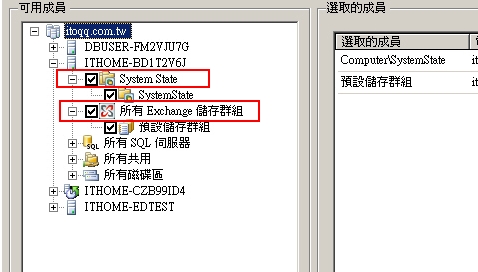
| 當我們在Exchange伺服器上安裝完成DPM代理程式後,就可以開始為Exchange伺服器建立專屬的保護群組,並且設定備份計畫,讓DPM 2007定期為公用資料夾與信箱儲存區製作還原點。但需注意的是,由於Exchange伺服器帳號資料需與AD整合,所以此時DPM 2007保護的只是公用資料夾與信箱資料,並未涵蓋到使用者帳號資訊的備份工作。若你要讓DPM 2007同時備份使用者帳號資訊,就必需另外建立AD伺服器的保護計畫,以便定期備份System State。 |
| 備份步驟 1:選擇保護成員 在選擇群組成員選項的網域下方,系統自動判別這些成員的屬性。判定為Exchange伺服器後,用戶就能勾選要備份的儲存群組。 |
| 備份步驟 2:選擇保護方式 DPM 2007能直接將資料儲存至磁帶上,若環境內有磁帶裝置,那麼選擇保護方式的對話框中,以磁帶執行長期保護的選項便會開啟。 |
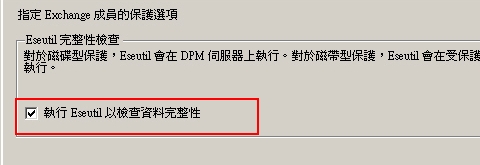
| 備份步驟3:執行完整性檢查 DPM會自動執行Eseutil程式,檢查資料完整性。以磁碟保護時會在DPM伺服器上執行,用磁帶備份會在Exchange伺服器上執行。 |
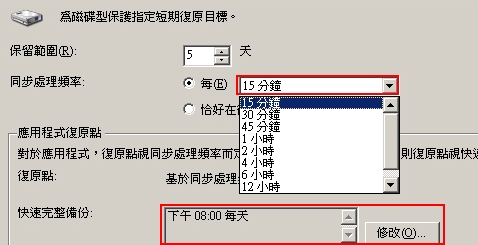
| 備份步驟4:設定資料保護周期 最短每15分鐘可做1次同步處理。每次同步處理就能建立一個還原點,另外也能設定完整的備份周期。 |
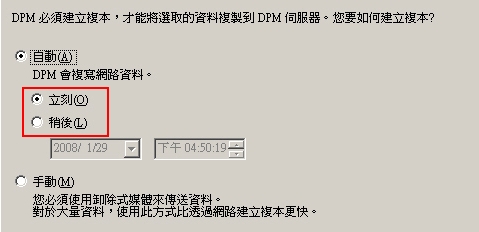
| 備份步驟 5:選擇副本建立時間 當所有的設定完成後,DPM就會先為遠端的Exchange伺服器建立首次副本,此時將占用大量效能資源,建議系統負荷最小時執行。 |
以DPM還原Exchange伺服器資料 |
| DPM 2007能夠以近CDP的方式,做到線上即時備份資料,而且只要在DPM伺服器的主控臺,就能完成Exchange備份還原的所有操作。特別的是,它可以在信箱掛載狀態下,做到線上即時還原資料,不同於NTBackup等備份工具,需卸載儲存區才能直接還原。但是,線上還原僅限定還原最新的一次還原點,如果要還原到更早之前,就需先在Exchange控制臺將儲存區設定為可被還原複寫,再利用還原至網路資料夾的方式,直接回存到Exchange資料儲存資料夾。 |
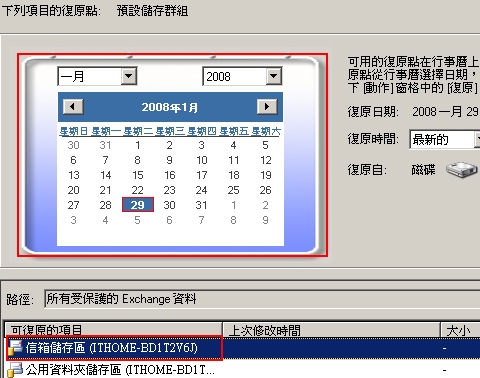
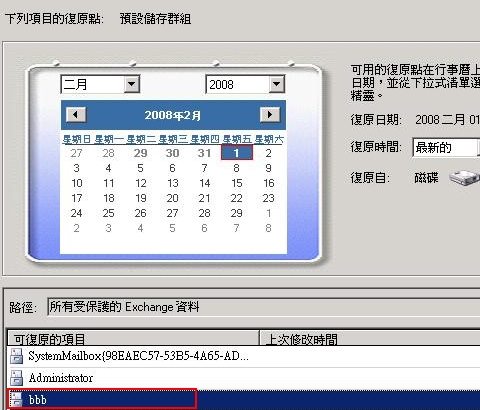
| 還原步驟 1:選擇還原點 在還原選項操作頁面左方選擇Exchange伺服器,系統會用日曆以粗體顯示可還原日期,能回復信箱與公用資料儲存區兩個部份。 |
| 還原步驟2 :還原單一使用者信箱 點下信箱儲存區,就會出現DPM備份的個人信箱,選取這個信箱後,就可以單獨回存這個個人信箱下的郵件資料,但須另行掛載。 |
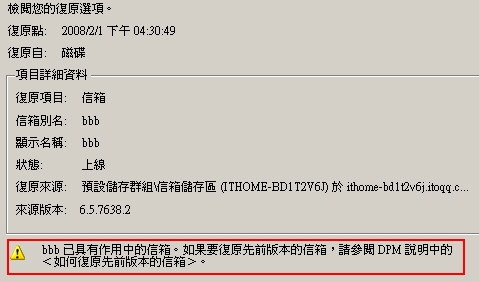
| 還原步驟 3:檢查復原選項 擇定要還原選項後,DPM會先檢測是否能順利操作,若否,則會顯示警告訊息與詳細設定項目,讓你再次確認、重新設定。
|
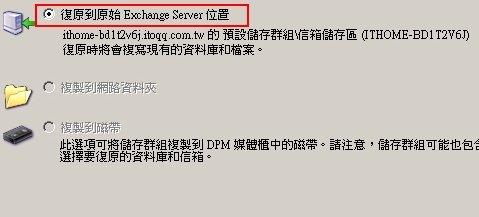
| 還原步驟4 :指定復原目的地 你可以指定目的地,直接回存正在線上運作的Exchange儲存區。若要還原到更早之前,就得先將儲存區設定成可還原複寫。 |
| 還原步驟5 :指定還原選項 如果上個步驟選擇的是復原到原始資料夾位置, Exchange就會直接回復到損毀之前的狀態,也可限制還原時占用的網路流量。
|

熱門新聞
2026-02-06
2026-02-06

2026-02-09

2026-02-06
2026-02-06
2026-02-06
2026-02-06