
上期提到,各位應該把「檔案總管」的操作學得「出神入化」,才能在日常使用電腦的工作上「游刃有餘」。本期就延續檔案總管操作的幾個重點技巧,向各位再做更深入、更詳細的解說(保證詳細到不像話)。
「捷徑」是個用來指向本體的替身
Windows環境下,硬碟裡面有著大量的檔案和資料夾。資料夾是分門別類用,用來放置各種不同的檔案。而檔案的類型很多,一般而言就有圖片檔、文件檔、試算表、應用程式、資料庫……,簡而言之,真是多到數也數不清。
有一些檔案則有著「特殊用途」,像是「捷徑」這種東西,上頭會有個箭號的圖樣,表示這個檔案「其實不是檔案的本體,只是指向檔案本體的一個替身」。
舉個例子吧!
當你把光碟片放入光碟機裡,把Office安裝到你的硬碟裡面,安裝程式會把一大堆檔案拷貝到電腦裡面硬碟的某處,通常預設安裝處是「C:\Program Files\Microsoft Office\Office12」(Office 2007)。如果你用檔案總管瀏覽此處,會看到一大堆的檔案。如果你眼睛夠尖,你會看到裡面有個「WINWORD.EXE」。這個檔案,就是Word主程式的「本體」。
但想想,如果每次你要執行個Word,都要用檔案總管,依序打開C:\Program Files」、「Microsoft Office」、「Office 12」然後再點選、執行「WINWORD.EXE」程式,你應該也會抓狂吧!
所以,Microsoft在Windows的設計裡,弄了一個「開始」功能表。當你按下「開始」之後,裡面有著你安裝過的所有程式的「捷徑」。請注意,既然捷徑只是個「替身」而不是本體,當你刪除捷徑時,其實程式本體好端端的還在原處,並沒有被刪除。
在桌面上放置常用的捷徑,可以加快日常工作效率
事實上,你甚至可以把你愛用的各種程式捷徑放桌上,這樣就連「開始」都不用按,直接在桌面上立即點選你要執行的程式就可以了。現在就教你把「檔案總管」的捷徑從「開始」功能表裡面「拖出來」,放桌面上以方便你經常使用。
1. 按下「開始」功能表,一路找到「附屬應用程式」、「檔案總管」,但請注意,先把指標停在「檔案總管」上頭,別按下滑鼠左鍵(按下去你就執行「檔案總管」了,但現在不是要教你執行它,是教你把這捷徑拖出來放桌上)
2. 法一(較為簡單的方法):按下滑鼠「右鍵」,然後在開啟的「捷徑功能表中」,用滑鼠「左鍵」選擇「複製」。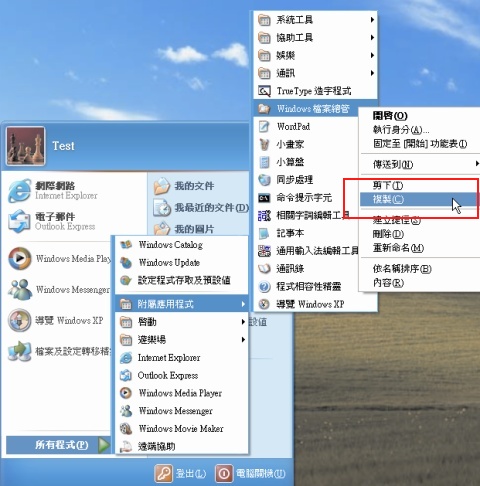
3. 在桌面上空白處,按下滑鼠右鍵後,選擇「貼上」,桌面上就會出現「檔案總管」的捷徑,「理論上」這捷徑圖示其上會有個箭頭,告訴你「這是一個捷徑」。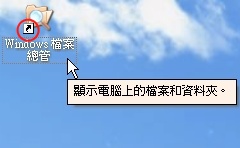
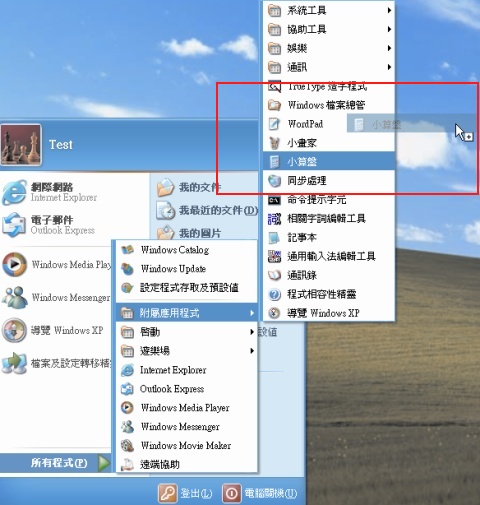
4. 假設你要用滑鼠直接把捷徑拖到桌面,這裡以「小算盤」做例子。請重複執行上面的步驟1,但這次把指標停在「小算盤」上頭,並請按著鍵盤上的Ctrl鍵不放,然後用滑鼠把「小算盤」的捷徑拖曳到桌上後,放掉滑鼠左鍵後,最後放掉Ctrl鍵。
|
|
| 拖曳過程中,請按著Ctrl按鍵不放,指標旁邊會出現一個加號,表示這是「複製」的動作。若你忘了按Ctrl鍵,預設拖曳動作會變成「移動」,那捷徑拖出來放桌面之後,原來功能表裡面的捷徑會消失。 |
檔名還有「主副」之分,請一定要清楚副檔名如何影響Windows的操作邏輯
一個檔案完整的檔名分為兩個部份,「主檔名」和「副檔名」。主檔名就只是檔案的「名稱」,那副檔名幹麼用?
副檔名通常用來釐清檔案的「類型」。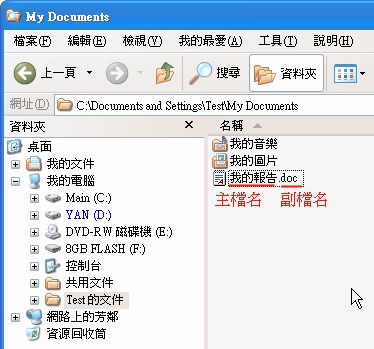
舉例來說,當你用Word產生一份名為「我的報告」的文件,存在桌面上。這「我的報告」四個字就是該檔案的主檔名。一般而言,Windows會隱藏檔案的副檔名,所以你也不知道它的副檔名。但經過調整選項之後(請參考10.5),你可以看到,原來Word產生的文件檔,副檔名是.doc(Word 97-2003)或是.docx(Word 2007)。
所以,你可以這樣認定:副檔名實際上可作為檔案屬性的依據。有相同副檔名的檔案,通常是相同類型的檔案。比方說,.doc是Word文件檔,.xls是Excel文件檔,.jpg是圖片檔,.txt是文件檔案。
通常,副檔名最重要的功能,是可以用來控制「『誰』來開啟我這個檔案」。比方說,如果你在桌面上看到.txt檔案,直接用滑鼠左鍵點兩下,Windows就會根據向系統註冊是「誰」管轄.txt檔案的(一般而言,是「附屬應用程式」裡面的「記事本」),然後用這程式將它開啟。同理,如果是.doc檔案,滑鼠左鍵點兩下,Word就會啟動並讀取該檔案(如果你有安裝Office)。也就是說,「記事本」擁有.txt的「預設控制權」,而Word擁有.doc檔案的預設控制權。
但是,能處理同樣副檔名的軟體大多都不只一套。舉個簡單的例子,ACDSee可以讀取.jpg檔,PhotoImpact可以讀取.jpg檔,Photoshop也可以讀取.jpg檔。那如果這三套軟體同時都在你電腦裡面,你對著.jpg點擊兩下滑鼠左鍵,Windows會用哪個軟體開啟?
基本上,「最後裝的那套軟體會搶到『預設控制權』」。如果你最後裝的是ACDSee,那ACDSee就可能會成為.jpg的預設開啟程式。那如果你就是要用之前安裝的PhotoImpact這軟體開啟.jpg檔案行嗎?可以,就先執行PhotoImpact,然後再用它開啟檔案即可。
請設法改變「檔案總管」的設定值,讓它的「行為模式」符合你的使用習慣
Windows剛安裝好之時,「檔案總管」的操作方式不一定能合意,但使用者可以調整選項讓它更順手。但是,你得知道從哪裡調整。
這裡,只示範如何把「副檔名」顯示出來。
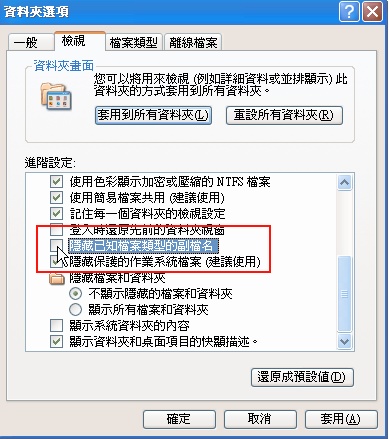
前面提到,一個檔案完整的檔名分為「主檔名」和「副檔名」,但Windows通常會刻意把檔案的「副檔名」給藏起來,讓你看不見。但有時這樣會讓使用者無法判斷檔案的類型。在此,簡單介紹一下,如何讓多數檔案的副檔名都可以直接用檔案總管瀏覽。
|
|
| 執行檔案總管,從「工具」->「資料夾選項」裡面,選取「檢視」這個標籤,將「隱藏已知類型檔案的副檔名」這個選項給取消即可。 |
本期結語:請牢記「捷徑」和「副檔名」這兩個名字的意義
「捷徑」是個指向檔案本體的替身,而「副檔名」除了可以用來辨識檔案的類型之外,還可以讓Windows據以控制用哪個軟體來開啟該檔案,這兩個概念,希望各位看完這兩頁的內容後可以永誌不忘。我猜想,只要你還用Windows,這輩子應該都用得著這兩個概念。
熱門新聞

2026-02-09
2026-02-06
2026-02-06
2026-02-06


2026-02-06

2026-02-06