
|
|
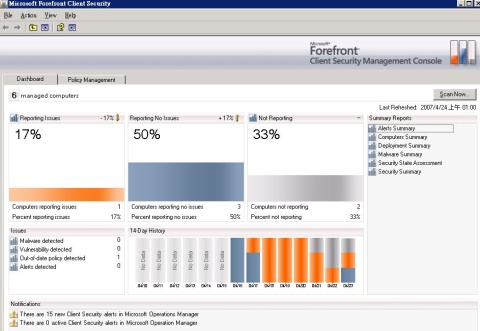
| FCS的主控臺首頁採儀表板方式呈現,介面設計直覺易懂。 |
結合多方資訊的資安平臺
FCS不只是一套防毒軟體,我們可以把FCS看成是多項微軟產品的整合應用。除了獨立部署之外,FCS也可以和微軟的NAP(Network Access Protection)搭配運作。
導入門檻不低
由於整合了MOM與SQL Server,因此硬體等級的需求會比其它的企業防毒軟體要高出許多,另外,使用者可視實際狀況將FCS伺服器元件,分散到1、3、5、6臺數量不等的電腦上運作。
採儀表板方式呈現主控臺介面
首頁畫面以高度圖形化的儀表板(Dashboard)方式呈現,整體設計相當直覺易懂,我們利用圖表方式,分項介紹主控臺的各項功能。
用戶端程式介面與Windows Defender相類似
用戶端程式的介面和Windows Defender相類似,主畫面以顯示病毒碼版本、上次掃描時間,以及有無安全性問題需要解決等資訊為主。結合多方資訊的資安平臺
繼個人端的Windows Live OneCare之後,微軟再以Forefront Client Security(FCS,之前叫做Microsoft Client Protection)進軍企業用戶端的防毒軟體市場。Forefront是微軟企業資安產品的總稱,旗下有伺服器端防毒的Forefront Security for Exchange Server(前身是Antigen for Exchange/SMTP Gateways/Spam Manager)、Forefront Security for SharePoint(前身是Antigen for SharePoint)、Forefront Security for Office Communications Server;安裝在閘道端的Internet Security and Acceleration Server(ISA)、Intelligent Application Gateway(IAG);以及這裡即將登場的FCS。
按照往例,每當重大產品發布之前,微軟會準備所謂的RTM終極測試版,提供給有意導入的企業或技術人員,作為評估測試之用。微軟表示,FCS的RTM版本預計在第2季,也就是近日便會開放下載,而目前我們所能取得的最新版本,是去年8月發布的Beta 2。
除了獨立部署之外,FCS也可以和微軟的NAP(Network Access Protection)搭配運作,而今年就要上市的Longhorn Server就將NAP納入內建功能之中,透過NAP的運作,對於病毒碼尚未更新,或者是安全設定與NAP控管政策不符的用戶端電腦就會被隔離到另一個VLAN,禁止其透過區域網路存取企業內部的各項資源。
我們這次所測試的FCS Beta 2,在功能上已經和未來出貨的正式版相差無幾,但是一切仍有變動改進的可能,但是對於想嚐鮮,或者單純測試功能的人來說,Beta 2已能不離其宗。
眾多微軟產品的整合應用
FCS不只是一套防毒軟體,我們可以把FCS看成是多項微軟產品的整合應用。比方說,在安裝程式中,即包含一套完整功能的Microsoft Operations Manager 2005(MOM),透過安裝在用戶端電腦的MOM代理程式(MOM Agent),收集軟硬體的各項相關資訊,以及回報過去所發生的資安事件。
有別於多數企業端防毒軟體使用免費的MSDE資料庫,FCS則以SQL Server 2005儲存資料,因此不再有MSDE單一資料庫2GB的大小上限,對於事件記錄可以更加完整的予以保存,FCS的各項報表也是透過SQL Server的Reporting Services所產生,並結合IIS以網頁方式呈現高度圖形化的報表,除了沒有中文介面之外,整體來說,報表功能的親和力相當高。值得注意的是,Beta版的FCS目前僅能搭配SQL Server 2005企業版,不過到了正式版推出之後,就會將支援範圍延伸到SQL Server 2005標準版。
病毒碼的更新,FCS主要是藉由Windows Server Update Services(WSUS)來完成。在這方面,微軟的動作相當積極,平均每天有3到4個版本的新病毒碼發布,對於抑制大規模病毒疫情的爆發,會有相當大的幫助;微軟目前僅在美國總部設有病毒分析中心,根據我們了解,微軟已經計畫增加全球病毒分析中心的數量,以便即時收集世界各地的新病毒,而這當中也包括了臺灣,以及世界最大的病毒來源集散地─中國大陸。導入門檻不低
FCS Beta 2結合多項微軟的現有產品,整體管理功能相當強大,不過導入的門檻也相對很高(和其它企業端防毒軟體相比)。首先在硬體方面,由於整合了MOM與SQL Server,因此硬體等級的需求會比其它的企業防毒軟體要高出許多,微軟表示,FCS伺服器的最低硬體需求是750MHz處理器(伺服器僅能安裝在x86平臺)、1GB記憶體,以及100GB以上的硬碟空間,不過從我們實際使用過這些產品的經驗來看,上述所列舉的硬體需求並不敷使用,微軟建議最好使用2顆2.8GHz以上的雙核心處理器,以及4GB以上記憶體來架設FCS伺服器,才能保證運作效能的順暢,這裡我們使用了一部微星的X2-106伺服器作為測試平臺,上面安裝了2顆Xeon 5130 3.0GHz處理器、2GB記憶體,以及1顆36GB的SAS硬碟,雖然某些配備仍低於微軟的建議值,不過用來完成這次的測試,已經是綽綽有餘。
對於有意測試FCS Beta 2的人來說,最好能「詳讀」下列兩份文件:一是微軟撰寫的Deployment_B2R.doc,裡頭詳述了伺服器與用戶端程式的安裝,以及設定上的注意事項,其內容以文字為主,因此需要花費一些時間才能完全看完,其次則是位於http://tinyurl.com/2xkeog的ForefrontClientSecurity2007.pdf,內容較為簡略,不過有設定步驟的畫面可供參考,所以閱讀起來會比前面一份文件要來得容易許多。在微軟的TechNet也有FCS的Virtual Labs,可以線上實作FCS的軟體安裝,以及排除問題的步驟。
與AD之間的整合運用
由於是微軟自家的企業端產品,因此在功能上結合AD,可以說是勢在必行,FCS不但可以透過AD大量安裝,甚至連管理者在伺服器上所新增、修改的任何設定,都會透過AD發布到用戶端電腦。所以測試之前,我們以一臺安裝Windows Server 2003中文版的主機架設一個名為ithomeav的新網域;此外,對於沒有架設AD的企業來說,則可利用安裝光碟所附的fcslocalpolicytool.exe,將匯出自伺服器的REG登錄檔,以手動方式匯入到每一臺用戶端電腦。
FCS Beta 2的語系為英文,在相容性的考量之下,因此我們在測試平臺上安裝了英文版的Windows Server 2003,並執行Windows Update安裝Windows Server 2003 SP2之外的所有更新檔,此外,還要手動安裝MMC 3.0、GPMC SP1、IIS、ASP.NET,以及FrontPage Server Extensions,完成之後才能接著進行SQL Server 2005的安裝。
FCS的報表均由Reporting Services所產生,因此在安裝SQL Server 2005時,記得要一併勾選Reporting Services,至於其它步驟則與我們一般安裝SQL Server的流程大同小異。
一般來說,WSUS預設使用的連接埠是80,依照說明文件的指示,我們必須將連接埠指定為8530,這項步驟可在安裝過程中直接修改;至於之後所要做的,就是替ithomeav網域設定群組原則(GPO),通知所有電腦,網域下有一臺WSUS伺服器可以下載更新檔;如果WSUS因故無法繼續服務時,用戶端電腦的病毒碼更新並不會因此而中斷,這時可以直接透過Microsoft Update連接微軟官方的更新伺服器,以便取得最新版本的病毒碼。
可分散到多臺伺服器運作
FCS的安裝介面和SQL Server 2005相當類似,在開始安裝之前,程式會針對系統進行一次檢測,確認預備用來架設FCS伺服器的電腦,其軟硬體是否符合FCS運作需求。
由於許多企業已經採用了SQL Server做為資料庫,或者架設了WSUS伺服器供內部電腦更新之用,為了不浪費既有硬體的投資,加上降低單一伺服器的運作負荷,因此可以視實際狀況將FCS伺服器元件,分散到1、3、5、6臺數量不等的電腦上運作。
對於原本安裝它牌防毒軟體的用戶,微軟也計畫提供移除工具以簡化用戶端程式的安裝部署,只是目前細節尚不得而知。而除了防毒元件之外,在FCS用戶端程式的安裝過程中,也會同時安裝MOM代理程式,以便向伺服器提供目前用戶端電腦的相關資訊,以及回報先前所發生的各項事件記錄。與伺服器元件不同的是,用戶端程式可安裝在x86、x64兩種平臺,FCS在這裡提供了3種部署方式:一是在透過AD以Logon Scripts的方式大量安裝;其次是以手動方式在用戶端電腦的終端機介面以指令方式安裝(格式為clientsetup.exe /MS 群組名稱 /CG FCS伺服器的完整FQDN);最後一種則以SMS之類的軟體派送工具,將程式傳送到用戶端主機安裝。採儀表板方式呈現主控臺介面
Microsoft Forefront Client Security Console是FCS的主控臺,首頁畫面以高度圖形化的儀表板(Dashboard)方式呈現,整體設計相當直覺易懂;畫面上方所顯示的是目前接受FCS伺服器控管的用戶端電腦數量,以及即時掃描的功能鍵,執行之後,FCS會跳出對話方塊詢問管理者是否針對所有,或者是單一電腦做掃描,除此之外,也可以設定是否啟用完整模式進行掃描。
儀表板的左側與下方所顯示的是偵測到的威脅數量,與安全警示;中央的區塊所顯示的是目前分析所得的資安趨勢圖,這裡可分做兩大部份,一種是即時性的統計值,另一種是過去14天的資安趨勢,可協助管理者快速了解目前接受FCS伺服器管理的電腦是否安全無虞;有一點值得注意的是,由於儀表板的圖表和報表一樣,都是透過Reporting Services所產生,因此我們需要將FCS伺服器加入到IE的信任伺服器清單,如此才能讓圖表正常顯示,否則所顯示的將會是無法連接資料庫的錯誤訊息。
切換到政策管理(Policy Managemant)的分頁,這裡可以設定FCS對用戶端電腦的各項管理政策。在這裡,我們可以決定是否讓使用者具有修改用戶端程式設定的權限,設定是否開啟病毒防護或者是間諜程式防護的功能,以及視需求關閉病毒防護或者是間諜程式防護的功能等,另外也有提供類似修改IE安全性層級的滑桿工具,預設值為中安全性,如果不想手動修改設定,則可利用此工具快速變更用戶端電腦的安全性設定。新增完畢之後,按一下分頁上方的部署(Deploy)鍵,選擇欲派送的網域或群組之後,即完成所有的設定。如果此時登入AD查看該網域、群組的群組規則,我們可以發現FCS為了透過AD將剛才所新增的設定傳送到用戶端電腦執行,已經自動新增了一條相對應的群組規則。
|
|
| FCS提供15種不同項目的報表,報表內容相當精細,文字與圖表兼具,也能選擇以多種不同格式輸出。 |
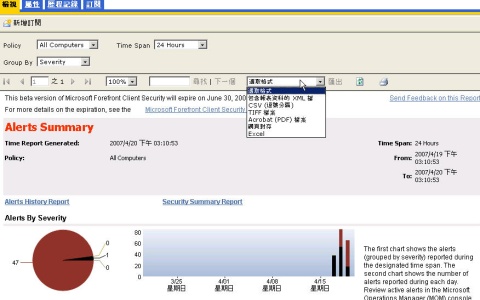
FCS具有15種不同項目的報表,而這當中最主要的6種是以連結方式放置於主控臺右方,方便管理者快速閱覽報表;報表內容文字與圖表兼具,不但易於理解,同時也非常精細。
報表可透過電子郵件的方式定時寄送,並能以PDF、CSV、TIFF、HTML等多種格式輸出,如果管理者以手動方式輸出報表,此時還能以時間日期為單位,決定報表內容的範圍,縮短報表的閱讀時間。
|
儀表板(Dashboard) |
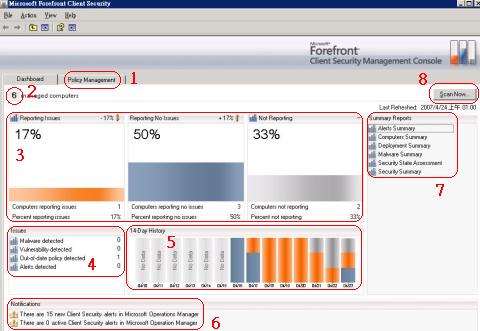
| FCS的主控臺首頁採儀表板方式呈現,介面設計直覺易懂,在這裡我們以分項方式介紹主控臺的各項功能:
1 政策管理頁。 2 受到管理的用戶端電腦數。 3 即時資安趨勢圖。橘色為過去24小時發生過資安問題的電腦,藍色的部份是安全無虞的主機,灰色的部份則是失聯,也就是沒有向FCS回報事件的電腦。從三個色塊的比例消長,我們可以得知整體的防毒架構的安全性是否足夠。 4 5目前統計到的資安事件數目。 6 過去14天的資安趨勢圖。 7 常用報表的快速連結。 8 即時掃描鍵。 |
用戶端程式介面與Windows Defender相類似
用戶端程式的介面和Windows Defender相類似,主畫面以顯示病毒碼版本、上次掃描時間,以及有無安全性問題需要解決等資訊為主。
|
|
| 用戶端程式的介面類似Windows Defender,所有的功能羅列於工具列下方,整體功能相當完整。 |
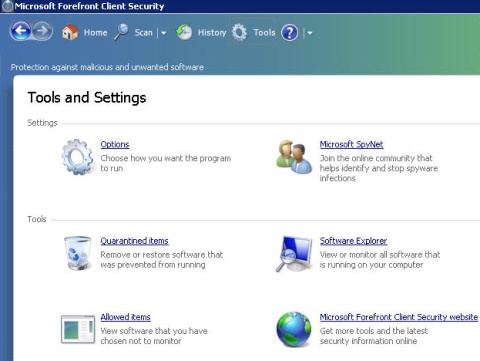
雖是初試啼聲,不過就功能而言,FCS已經是相當完整的防毒軟體,點選進入用戶端的工具頁(Tools),此時可以看到軟體所具備的各項功能,這當中包括了常見的排程掃描、病毒隔離所,以及例外的應用程式掃描清單等;有鑒於許多惡意程式不但可以隱藏系統背景裡執行,為了躲避防毒軟體或是使用者的清查,甚至可以偽裝成一般正常的應用程式,因此FCS也提供了所謂的軟體瀏覽器(Software Explorer),供使用者查看應用程式的相關資訊,這些程式若是有微軟所簽發的數位簽章,則幾乎可以保證該項應用程式的安全性,如果沒有,管理者就必須從這些程式的行為特徵進行下一步的清查,以便找出可能存在的惡意程式。
SpyNet也是用戶端管理介面所提供的一項新功能,這是微軟所設立的病毒社群,目的是透過網路回報樣本提供微軟人員分析並製作疫苗,如同大多數的防毒軟體,這項功能可隨使用者個人的需求決定是否啟用,而FCS的管理者也可以透過主控臺設定,決定是否讓用戶端電腦於未知病毒發現的同時,將此樣本提供給微軟研究。
正常狀況下,系統列的FCS常駐圖示會以綠色顯示;當防毒軟體偵測到病毒,以及其它的惡意程式,則會變成紅色,並跳出警告視窗要求使用者點選畫面中的Smart Clean鍵清除病毒;主機病毒碼未更新的話會以橘色圖形表示;至於啟動掃描之後,則會變成雷達掃描的動態圖示顯示目前的狀態。
掃描佔用資源精簡
基於效能上的考量,FCS並未如同其它的Forefront系列產品,提供九個之多的掃描引擎(用戶可選擇其中五個同時啟動);而是採用和Windows Live OneCare相同的掃毒引擎,因此我們可以得知,關於FCS的病毒偵測率,應該和Windows Live OneCare相差不多。
除了偵測率之外,資源使用率的多寡通常也是評論防毒軟體優劣的指標性依據。為了驗證這項數據,我們在一臺使用Windows XP SP2英文版、Intel T2300處理器、1GB記憶體的筆電,實際安裝了FCS的用戶端程式,並在硬碟裡放置一個含有6GB大小檔案的資料夾,其中包含多種不同格式的檔案,例如ISO影像檔、壓縮檔、EXE執行檔等,於FCS掃描該資料夾的同時開啟工作管理員介面,測試電腦在閒置與掃描狀態下所使用的系統資源量。實際測試時,處理器使用率從原先的5~7%,略增到啟動掃描時的15%,而記憶體佔用量也增加不多,僅從170MB增加到190MB左右,整體來說算是相當精簡。
此外,我們也以Eicar測試FCS對於網路病毒的防禦能力,針對來自HTTP、HTTPS的四種不同格式檔案,FCS皆能正常發現,並出現警告視窗,使用者這時可以啟動Smart Clean程序清除已發現的病毒與惡意程式。文⊙楊啟倫
| Microsoft Forefront Client Security 1.0 |
|
| 建議售價:未定
微軟 (02)3725-3888
|
|
| 伺服器最小硬體需求 | 單伺服器:750MHz以上 x86架構處理器,1GB記 憶體,100GB硬碟空間。 |
| 伺服器軟體需求 | Windows 2003 Standard SP1之後版本 (系統須安裝IIS、 ASP.NET、FrontPage Server Extensions、 MMC 3.0、.NET Framework 2.0、GPMC SP1)。 |
| 用戶端最小硬體需求 | 500MHz以上x86、x64 架構處理器,256MB記憶 體,350MB硬碟空間。 |
| 用戶端軟體需求 | Windows 2000 SP4之後 版本(系統須安裝Windows Update Agent 2.0、 Windows Installer 3.1)。 |
| 其他 | 伺服器端須搭配SQL Server Standard 2005 SP1以上版本與WSUS。 |
熱門新聞

2026-02-09
2026-02-06
2026-02-06
2026-02-06

2026-02-06
2026-02-06