
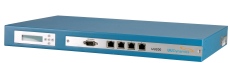
 UUDynamics iSTAR主要是由UUPublisher、UUCentral兩種設備所組成,此次我們所測試的UU200是一款UUPublisher設備,功能上和一般的SSL VPN產品並無不同,UUPublisher具備NAT、防火牆,以及DHCP伺服器等功能,因此能夠單獨放置在企業網路的閘道端,同時做為路由器使用,另外,UUPublisher也支援傳統的單機模式,以及透通模式,企業可以把它放置在既有的防火牆後方,讓外部網路的使用者電腦穿透防火牆的443埠連接該設備,進而存取內部網路資源。
如果搭配UUCentral使用,那麼防火牆就不需要開啟由外而內的443埠連線。不過需要指定1組實體IP給UUCentral,所有欲連接到UUPublisher的連線都必須透過UUCentral來轉送,對於在多個不同辦公室皆部署UUPublisher的企業來說,可透過一臺UUCentral的單一入口將連線轉送到不同的UUPublisher設備。
可隨作業系統的版本不同,自動切換介面語系
UU200具備4組GbE網路埠,其中第1組是設定專用的管理埠,當我們使用跳線串接此管理埠,電腦上的網路卡會取得1個1.1.1.0網段的IP位址,接著在瀏覽器輸入http://1.1.1.1.1/admin就可以進入管理頁面,定義各項功能。
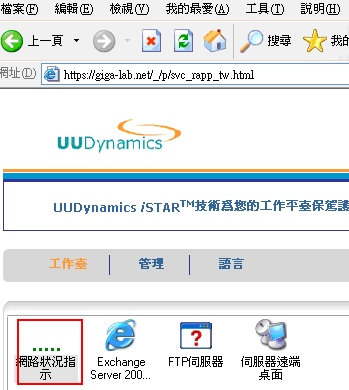
該款設備支援英文、簡體,以及正體中文三種語系,連線過程中,會自動偵測使用者電腦作業系統版本,自動將網頁介面切換成適合的語系,方便使用者操作各項功能。
|
|
| UUPublisher的連線介面可隨作業系統的語言版本不同而自動切換語系。點選圖中的「網路狀況指示」,可查看目前與設備之間的連線狀況是否順暢。 |
支援多種不同連線平臺
針對一些經常用到的通訊協定,以及應用程式服務,UUPublisher已經在管理介面當中預先建立了範本,當我們準備新增SSL VPN的存取項目時,可由設定頁面當中的下拉式選單找尋適合的範本,接著指定後端伺服器所在的IP位址,以及允許那些使用者存取該項資源之後,即可完成設定。
這款設備本身也具備類似NAC的主機安全檢查功能,可在連線階段,拒絕可能帶有安全 風險的電腦連線,目前設備可以檢查的項目包括作業系統版本、防毒軟體,以及個人防火牆,IT人員設定SSL VPN的存取項目時,可展開進階選單,選擇啟用這項檢查功能。
連線過程中,UUPublisher會要求使用者需從瀏覽器下載外掛元件,安裝完成之後,才能正常瀏覽UUPublisher的連線介面。我們分別使用IE、Firefox兩種最為常見的瀏覽器加以測試,結果皆能正常使用,除此之外,UUPublisher也有針對Windows Mobile作業系統的智慧型手機,提供CAB版本的外掛程式,不過這部分需要另外付費才能使用。
可搭配USB Token實施第二層驗證
UUPublisher可整合常見的本機帳號、LDAP、Windows AD,以及RADIUS等資料庫驗證使用者帳號的有效性,除此之外,也可以搭配專用的USB Token實施第二層驗證,而當USB Token從電腦拔除之後,SSL VPN的連線通道也會隨之中止,避免下一位使用電腦的人趁機連入企業內部,造成機密資料的流失。文⊙楊啟倫
| UUDynamics iSTAR UU200 |
|
| 建議售價:廠商未提供
UUDynamics (02)2742-5000 www.uudynamics.com |
|
| 連接埠 | GbE×4,RS-232×1 |
| 最大連線數 | 100 |
| 部署模式 | 單機、透通、路由模式 |
| 支援帳號驗證資料庫種類 | 本機帳號、LDAP、 Windows AD、RADIUS |
熱門新聞


2026-02-23

2026-02-23
2026-02-20


2026-02-23
2026-02-23

2026-02-23