
|
已經學過的文書處理技巧 |
| ● 文書處理檔案的文件格式 ● 文字、段落和整篇文章的選取方法 ● 剪貼簿的概念 ● 文件「段落」的定義 ● 段落標記的顯示開關設定 ● 紙張大小和邊界設定 ● 文件的結構(文件由各種屬性不同的段落構成) ● 文字樣式的調整方法 ● 段落樣式的調整方法 ● 段落縮排的調整方法 ● 定位點與表格的概念 ● 定位點設定實務 ● 樣式設定實務 ● 表格製作基礎 ● 用Word或Writer列印郵寄標籤 ● 檔案格式的初步了解 ● PDF檔案的簡單應用 ● 排版的初階概念 ● 圖片的七種擺置方式 ● 圖文框的應用 ● 插畫軟體的概念 |
本人從沒正式的學過繪畫,無論是電腦繪圖和「實體」的繪圖都沒有。在我個人的想像裡面,學畫畫你得學習素描、雕塑、透視、構圖、水彩畫、油畫、版畫、色彩學、美術史、藝術作品欣賞……反正要學很多很多東西,才能對繪畫這學問「略窺門徑」哩!不過,這都還只是技巧部份,還沒有辦法解決風格問題。
我會不會想太多了?
反過來說,如果你沒學過這些東西,就不能繪畫了嗎?
當然不是,從原始人類的壁畫中,就可以知道「雖然只是線條而已」,一樣可以畫出充滿生命力的作品。也就是說,即使你不是大師,但掌握線條的運作,你也可以畫圖。
我記得小時候,我也很喜歡看漫畫,當時是微星小超人和超人神童漫畫風行的時期(喔,這樣看來我超過40歲了吧!),我也記得我整天拿著圖畫紙,亂畫亂畫的。小孩子拿鉛筆在圖畫紙上亂畫,也沒人指導,能畫得出什麼名堂嗎?沒有,啥都沒成。
人人都可以畫
現在有電腦這東西了,而繪圖軟體幾乎可說是電腦軟體的最大宗,那我們可以亂畫了吧!上期我已經介紹過,如何用Office 2007裡面內建的繪圖功能,畫一個「斜坡上有重物以30度角下滑」的簡單圖形。那麼,如果各位有動手畫了,請問你有從這練習中得到什麼啟示嗎?
「畫就畫還什麼啟示?我看你真的頭殼壞去!」
也是,也是。不過我還是要講一些關於「畫圖」的基本概念。
畫圖的「人機介面」
首先,一般人開始畫畫,最不容易接受的是「用滑鼠畫實在難畫」。用手持筆作圖時,其介面至少是直接的,因為你可以看得到下筆的結果(即使你可能畫的亂七八糟)。用滑鼠在電腦上畫圖,眼睛看著螢幕,但手卻在旁邊移動,畫出的結果和手上的動作有著一定的隔閡,頗難令初學者習慣(而且你還是一樣畫得亂七八糟)。
畫圖的「基礎元素」
就電腦繪圖而言,一般的繪圖不外乎是「點、線、面」的組成。只是線有直線、曲線,線條有各種粗、細的不同需求,各種平面圖形還有形狀、材質、顏色、角度的選擇……總之,軟體是做給人使用的,但是使用者會有什麼需求?不確定,所以做軟體的人就得把「所有功能都弄進軟體裡面去」。所以剛開始操作繪圖軟體,總會有「不知從何下手」的感覺。
舉例例子,雖然開車而言,也只是方向盤和油門、煞車這樣單純的介面,可這並不表示,任何人都很快可以學會開車。你得適當的控制這三樣東西(當然還有排檔桿……等其他東西,但暫時先忽略它們),控制好速度和方向,才能把車子操縱好並到達目的。同樣的,繪圖雖然只是基礎元素的「操弄」,但你一定得知道:即使是這麼基礎的元素,也是有其變化萬千的想像,所以繪圖軟體真的是需要一點概念才能動手。
對稱及連接
上期提到諸多的繪圖軟體,不過都不太適合我們做練習用,因為那些軟體大多很專業。沒關係,我們可以先找些軟體來「玩玩」,不必一下就用那麼專業的軟體哩!
在簡易繪圖這個概念下,我以前非常喜歡一個軟體──IntelliDraw,這軟體當年是由Aldus發行,銷路不算太好(據說)。這軟體我為何會非常喜歡?因為他使用了(不知道是不是他發明的)一種稱為「對稱及連接」(Symmetrigon and Connectigon)的概念。這概念也不複雜,當我們用幾何圖形組合更複雜的圖樣時,常會希望圖形和圖形間可以自動連接,但是軟體似乎不會這麼聰明,所以繪圖者常為了圖案上細節的美觀要做很多「虛功」,調來調去只是為了一個點沒對準。IntelliDraw當時用的概念就是:你畫一個圖案去連接另一個圖樣,它會自動幫你連接圖樣的中心或是邊緣(就是「對稱及連接」囉!)。
如果你發現Flash或是Fireworks裡面也有類似的能力,對,那是因為據說IntelliDraw的開發人員,後續的成果就是Flash等相關產品。老實說,有這功能後,對專業人員的好處我不知道,但對我這種「只畫一些簡單的幾何圖樣」的人來說,真是太方便了。不過,Flash和Fireworks也都要錢買(或是可以試用30天,請自行下載研究),我就不多說了。
所以,我們先從免費的繪圖軟體開始好了。
免費的也很厲害
OpenOffice.org整個套件裡面有個不太起眼的成員:Draw。和Office不同,Draw本身就是一個全功能的繪圖軟體,可說是OpenOffice.org套件裡面的的「璞玉」。它是一個功能完整的繪圖軟體,可以繪製各式各樣的圖形、圖表,而且有中文介面,可說是相當適合一般人使用(而且它是免費的)。
但是OOo Draw還是和一般的繪圖軟體有差異,有些細微之處未必可以讓使用者滿意。如果你還是要一套功能更完整的插畫軟體,那免費的「InkScape」這軟體你可以試試。這是一套Open Source繪圖軟體,完全免費(http://www.inkscape.org/),有中文介面,不過還沒有「正式的Final版」,目前還只是0.47 Pre1版。就我個人的把玩經驗,0.47 Pre1版的功能已經相當完備,不過有些地方(像是:字體調整)會有些小異常(像是:你恐怕看不到中文的字體名稱,但是還是看得到英文的字體名稱,處理中文也沒有問題)。
不妨我們都來玩玩看吧!OOo Draw的操作
假設要畫個藍色的菱形圖樣,裡面打個「冰」字,要怎麼做?
(你問我幹麼做這東西?我也不知道,隨便想到的!)
1. 執行OOo Draw,我自己把繪圖工具放左邊了,比較像是一般的習慣(原放在下方)。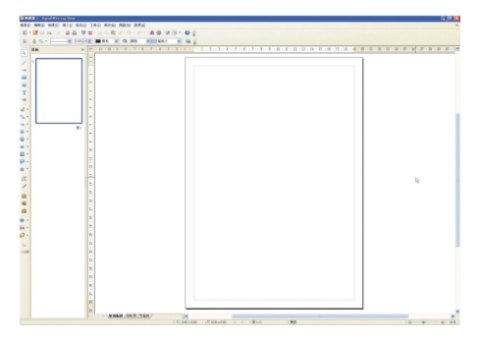
執行OOo Draw,把繪圖工具調整在左邊了,比較像是一般的習慣(原放在下方)
2. 從左邊的常用工具中,直接找出菱形。我自己有把「基本的形狀」工具列拖曳到畫布旁邊,你可以試試看。畫菱形時,可以按著Ctrl、Alt或Shift,這些鍵通常會有不同的作用,方便你做出特定的效果。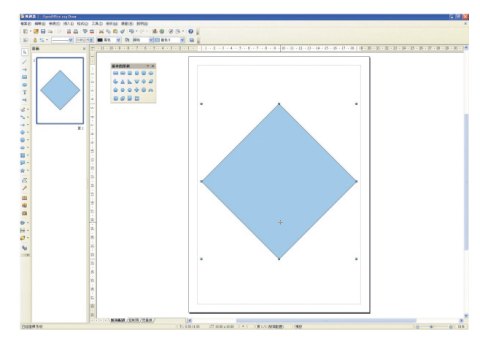
畫出菱形
3. 改用「選取」工具,選取菱形,然後將菱形的顏色改成「海水藍」(比較有夏天的氣息?)。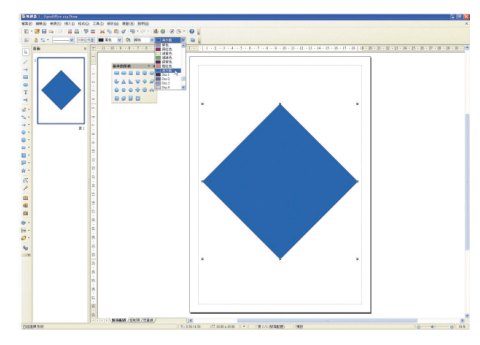
改用「選取」工具,選取菱形,將菱形的顏色改成「海水藍」
4. 用文字工具,輸入一個「冰」字,放置在菱形的正中央,這樣就大致完成了。如果嫌黑色不好看,可以改成其他顏色。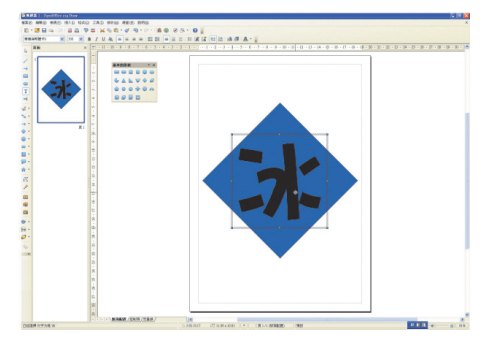
用文字工具,輸入一個「冰」字,放置在菱形的正中央,這樣就大致完成了(並請自己把冰改成白色)
Inkscape的操作
Inkscape是一套免費的繪圖軟體,這類軟體功能比較完整,自由度也較高。這類軟體的另一個特色是:它們的繪圖工具比較「單純」。舉例而言,你要畫正方形或是矩形,用的是一樣的工具,但你必須知道「怎麼操作才能畫出正確的形狀」,比較不像剛才OOo Draw一樣,還會讓你選擇精確的形狀直接畫出。
1. 執行Inkscape,並將畫布縮放到最大可視面積。
2. 用矩形工具畫一個正方形。請記住,按著Ctrl鍵再畫,就可以畫出正方形。
3. 改用選取工具,把正方形選起來,再點一次正方形,正方形會進入「選轉模式」,注意到四周控制點的樣子變了。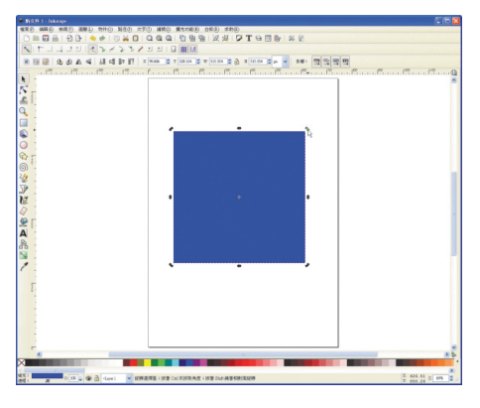
改用選取工具,把正方形選起來,再點一次正方形,正方形會進入「選轉模式」(注意到四周控制點的樣子變了)
4. 按著Ctrl鍵拖曳控制點,將正方形改成菱形的樣子(不按Ctrl鍵會怎樣?)。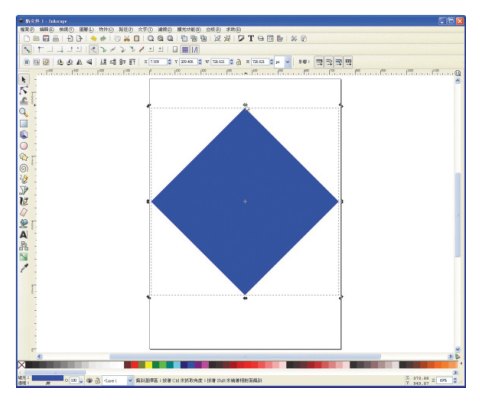
按著Ctrl鍵拖曳控制點,將正方形改成菱形的樣子
5. 改用文字輸入工具,打個冰字,然後使用對話盒修改文字屬性。我自己是把文字改成300點的字體大小,並改用華康海報體。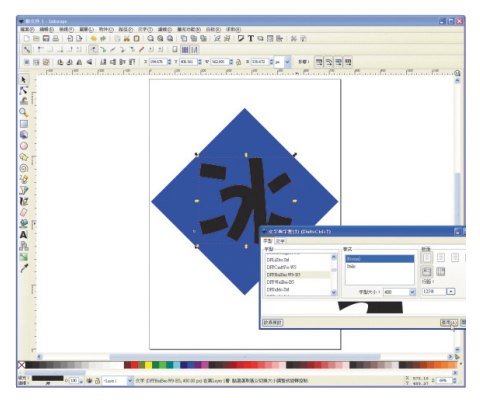
改用文字輸入工具,打個冰字,然後使用對話盒修改文字屬性
6. 用底下的色彩工具,將文字改成白色黑框(你可以試著改成別的顏色,像是紅色框),文字框線可改顏色就是OOo Draw不能做的事情(可能有別的方法,但不是那麼容易)。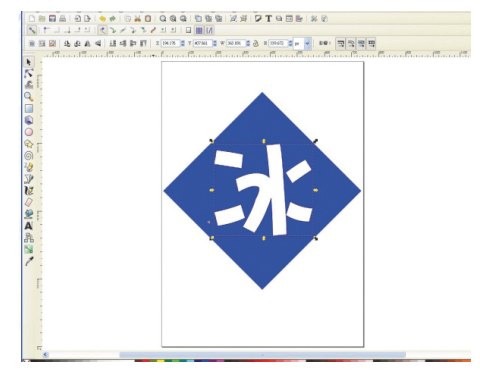
用底下的色彩工具,將文字改成白色黑框
本期結語:簡易繪圖能做的還很多
這其實不是繪圖,這其實只是把一些元件組合起來罷了。真的要繪圖,我早說啦!我也不太會。不過,你只要先把元件組合起來,先學會怎麼平移、旋轉這些元件,調整元件的顏色、框線……哇!!好像很有用!
下期會再多寫點概念,我們下期再見吧。
熱門新聞
2026-02-02

2026-02-03
2026-02-04
2026-02-02
2026-02-04
2026-02-03

2026-02-05