
|
已經學過的文書處理技巧 |
| ● 文書處理檔案的文件格式 ● 文字、段落和整篇文章的選取方法 ● 剪貼簿的概念 ● 文件「段落」的定義 ● 段落標記的顯示開關設定 ● 紙張大小和邊界設定 ● 文件的結構(文件由各種屬性不同的段落構成) ● 文字樣式的調整方法 |
用文書處理打了字,大部分使用者都會試著去調整文字的各種屬性,玩得不亦樂乎,像是試著使用各種字體,改變字體的大小,把文章的標題改成粗體字並置中……。這類功能因為常用,所以你在Word 2007的「常用」功能區裡面,可以找到所有的這類常用功能。在Word 2003或是OOo Writer裡面,也把這類功能放在最明顯之處。
不過,會用這些功能,卻只能處理「小事」。
Microsoft以前有套簡易的多功能軟體,稱為Works。Works價格低廉,功能簡易,整合試算表和文書處理功能。我個人曾經玩過,你可別小看這軟體,它甚至可以列印郵寄標籤。
「如果這樣,那Microsoft的Word還幹麼活著?怎麼不自殺算了?」
是的,我想在座的各位讀者們,十個人倒有十一個人想問這問題。須知Word的價格其實並不便宜,Works就便宜很多很多了(Works 9.0僅有英文版,定價39.95美元,Word不零售,整套Office 2007家用版有賣3490元的,而企業用的隨機專業版更得要賣12490元)。那若是Word能做的所有事情Works也都能做,那誰還要買Word是不是?
答案就在於「樣式」這個功能。
「樣式」是文書處理最重要的功能
所謂的「樣式」,就是「群化的段落設定」。
上期講過,如果你要寫一本書,我想你會有章節名稱、小節標題、內文等等屬性不同的段落,但你會需要讓所有章節名稱的樣子看起來都一樣吧!如果你的章節名稱打算使用黑體字,21點的字體大小,那「所有的」章節名稱都應該使用相同的設定吧!
問題是,章節名稱是散落在整篇文章的各部份,你無法一個一個選起來改變其設定。如果你把整篇文章選起來,那改的又是整篇文章的設定。所以,在大部分功能較為進階的文書處理軟體、排版軟體裡面,一定都有「樣式」這個功能。
因此,為了能夠「正確」並「精確」的控制文章整體的外觀,請注意這個結論:
「只要把所有相同階層的段落,設定成相同的樣式,就可以群化的控制這些段落的外觀。」
比方說,如果你文章所有的標題,都用和某一種樣式(例如:標題1)做了連結。那如果所有的標題要換個字體,或是改變字體大小,你要做的事情就變成「改變標題1樣式的設定」即可,而不是「把所有標題選起來,改變其設定」。
 分段的概念不永遠只是空兩格
在進行關於「樣式」更進一步的練習之前,我們先來做個練習。請用文書處理軟體打幾段文字和一個標題,並觀察一下你的工作成果。
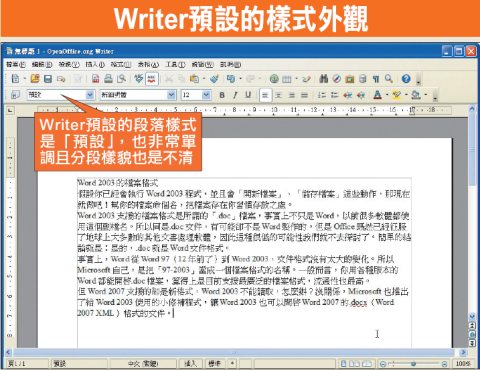
當你一執行文書處理軟體,大多會開啟一個空白的文件,Word系列會把這空白文件裡面的空白段落預設成「內文」樣式,而Writer的空白段落則預設成「預設」樣式。
以Word 2003和Writer的「成果」看來,各位的感覺如何?就本人而言,預設的內文樣式都十分「單調」,段落和段落都混在一起,難以分辨。不要說這些文字裡有標題有內文你是分不出的,就連段落和段落之間你都難以分辨。
因此,在此先說說「分段的慣例」。
前幾期說過,小學生作文時,分段的慣例是「標題空四格」、「每段前面空兩格」。當你看到空兩格的另一行文字,就知道「這是新的一段」了。不過既然你以前不是小學生了,用的也不是作文簿而是電腦,且讓我們來研究一下,那一般文書處理是如何來分段?
那麼,也請記住這個原則:
「文書處理時,以容易辨認的形式作為段落的分界即可,不過,一般會只用一種形式,而不會同時使用多種形式混用來分段。」
比方說,如果你堅持在每一段前面「空一格」或「空兩格」作為分段的形式,可以嗎?絕對可以,你自己爽就好!畢竟這方法有著「一目了然」和「節省空間」的雙重好處。只是英文文字因為每個字母寬窄不一,有時是用「首行內縮一段固定的距離」(0.5吋)作為段落的分段形式。
有時我們會以「額外的間距」作為分段的依據。比方說,一般的內文使用的是單行距,行與行之間比較緊密。但到了新的一段,你可以讓段與段之間有額外的間隔,讓閱讀者看更清楚的知道段落的間隔。這種作法的優點是更醒目,但缺點是會多耗費些空間(和紙張成本)。
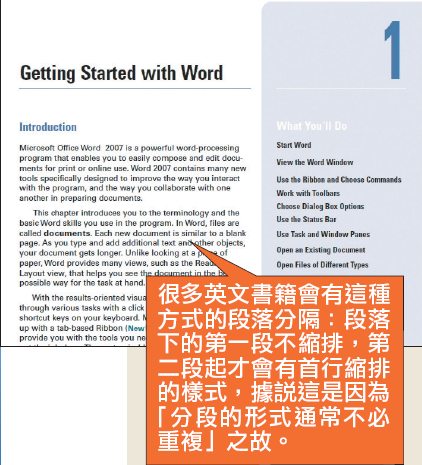
不過,有一個有趣的小地方,(有些)英文書會有一種神奇的分段形式:在標題下方的段落卻沒有首行縮排,別的段落卻有,這又是為何?
據說,這是因為,標題的形式和段落的形式,讓人一見即知這是不同的段落,所以標題下方的第一個段落是不縮排的。但是第一個段落和第二個段落之間,不縮排就會有分段不清的疑慮,所以第二個內文段落起,新的一段都必須有一個分段的依據(像是:首行縮排)。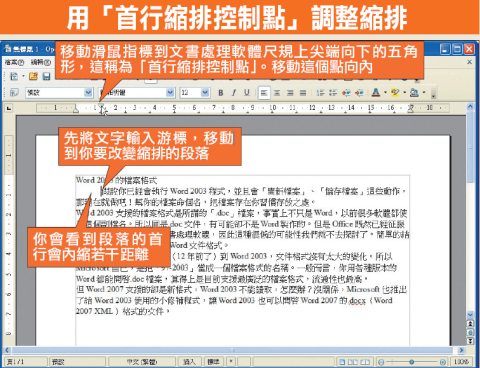
用滑鼠調整縮排和樣式
觀看完分段的形式之後,該來學習一下調整分段的方法了。這裡先介紹最常見的「首行縮排」形式。
這方法適用於大多數文書處理軟體和排版軟體,所以僅用Writer做示範,不再重複用其他軟體示範。不過,這種用滑鼠拖曳控制點的作法,不是好方法。
拖曳控制點,你所能控制的只是你選取的段落(可以一次控制多個段落的縮排,只要把要調整的段落都選取後再調整設定即可)。但同樣的問題是:也許你只是想讓內文都首行縮排,但是標題通常是不縮排的。所以,用「樣式」功能來調整段落的樣式會是比較好的方法。
樣式功能表怎麼用呢?
很簡單,只要移動文字輸入游標,把游標停留在要改變樣式的段落,然後選擇適當的樣式即可。我一般會建議使用者,文章撰寫時就設定好每個段落該對應的樣式,日後若還想改變這些段落的外觀,去修改樣式的設定即可。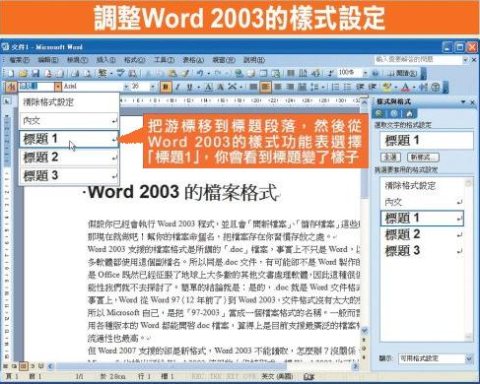
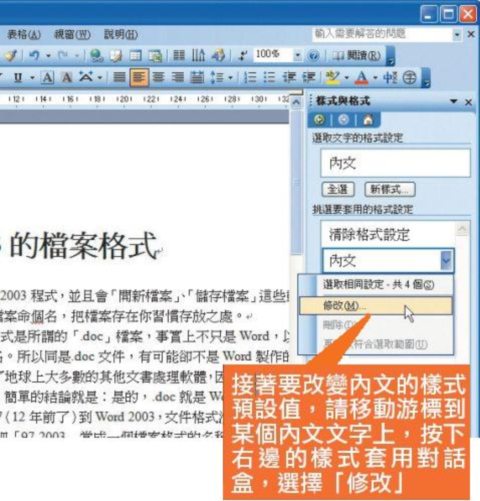
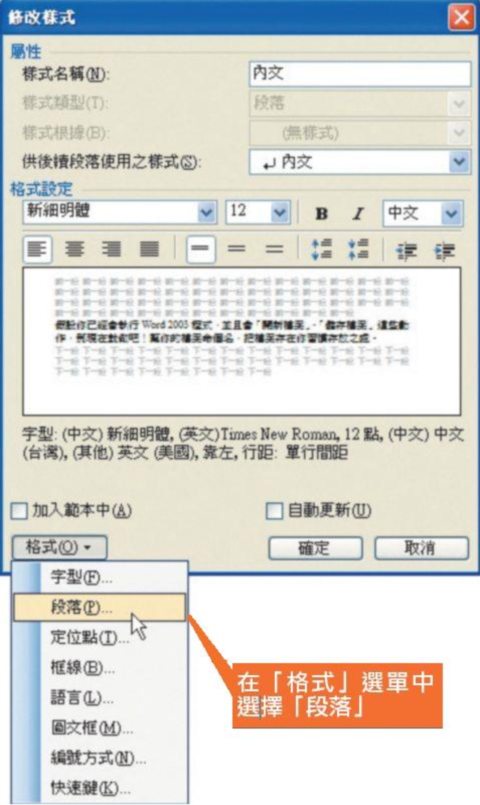
本期結語:縮排和樣式的學問還多著呢
這次僅簡單的示範了樣式的基礎操作,但對於初學者而言,「操作後會產生什麼結果」往往是難以想像的。沒關係,幸好我有清楚一點,所以下期將針對段落的縮排做詳細的介紹。
而我這期要給各位的「一個結論」是:縮排所著重的,也僅不過是「正確、精確的處理段落的外觀」罷了,還談不上「美觀」的程度。要做到美觀,牽涉到每個人的美學素養,那就等各位把基礎學熟了以後再說吧!
熱門新聞

2026-02-02

2026-02-03
2026-02-04

2026-02-02
2026-02-04


2026-02-03

2026-02-05