
微軟下一個世代的作業系統Windows 7,在今年的WinHEC大會上已經正式亮相,它保留了Windows Vista的優點,像是使用者介面的特殊設計與高安全性等特點,同時也改進效能不佳或操作方式複雜等缺點。雖然Windows 7仍使用與Vista相同的核心不算是大幅改版,但它最讓人印象深刻的是使用者介面的改進、省電性與效能的提升,以及強化企業應用功能等特色。
首先,使用者介面的差異是最明顯的部分。與Vista相比,Windows 7在操作上增加了多點觸控的功能(螢幕需支援),在工具列的使用、視窗配置的管理,以及資料夾的管理方式也都有所改進,同時也強化了內建的附屬應用程式;在周邊與網路的連結,也提供更便利的操作方式。這些改變,我們總共歸納出12項特色:
特色1 工具列的互動性更佳
在使用者介面上,我們可以發現Windows 7的工具列(Taskbar)變高了,圖示也變大了,不僅會秀出開啟中的程式與視窗,並且功能上有點像開始功能表與快速啟動列,你也可以置入常用的軟體,就連捷徑也可以放上去,使用上有點類似Mac OS X的Dock。
當開啟程式或資料夾時,在工具列上的圖示也會有明顯的邊框,可看出哪些是正在使用的程式;當游標移至工具列的文件資料夾圖示時,我們可以很快地預覽視窗內容。開啟過多檔案或應用程式時,任務欄也會呈現可多頁切換的模式,而不至於占用空間。使用上,雖然看起來變化不大,但細節的確有許多不同之處。
而工作列最右方的系統列(System Tray),以往總顯示一堆的常駐程式,而在Windows 7中這裡只會顯示3個常駐程式,其他則隱藏起來,使工具列有較為寬敞的空間。此外,系統的最右邊也有個透明區塊,它的作用是可以快速顯示桌面。
|
|
| 新工具列應用廣,使用時也更有條理 桌面下緣的工具列,採用較大的圖示呈現,不僅可以將常用應用程式放置於工具列,在切換多個執行中的程式或是資料夾時,管理上也都很方便。 |

特色2 視窗配置很方便
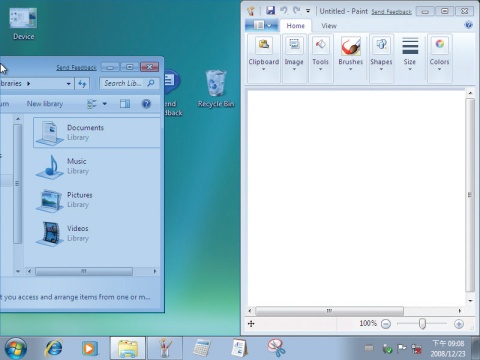
Windows 7也提供了視窗管理的小功能,這個功能稱為Aero Snaps。
它可以用來執行最大化、最小化和並排顯示窗口等基本操作。我們只需在拖曳視窗時,將游標移至桌面邊緣即可完成,例如我們將視窗開啟為全螢幕視窗,只需拖曳視窗時,並將滑鼠游標移至最上方即可;若移至最左或最右時,可將視窗開啟為靠左或靠右的50%並排視窗。此外,我們並可透過鍵盤上的組合去控制視窗的變換,如用Windows鍵+方向鍵來完成這些動作。
|
|
| 視窗配置很方便 利用Aero Snap這個功能,可快速地將視窗配置為並排顯示。 |
特色3 多點觸控令人驚豔
在操作上,Windows 7的多點觸控的功能是令人最印象深刻的。我們在WinHEC會場中試用了多點觸控的功能,對圖片可以放大、縮小和旋轉;在IE網頁瀏覽器上,也可以直接放大、縮小可視範圍;在小畫家上也可以直接用兩隻手指直接繪圖。而我們自行實側時,有的筆電雖然可支援多點觸控功能,但是由於缺少多點觸控的驅動程式,讓我們並無法順利使用這個功能。
特色4 小工具程式的改善
Vista的Windows資訊看板(Sidebar)區域在Windows 7沒有出現,但是這些小工具(Gadgets)其實還在,只要在桌面上點選右鍵,即可快速設定。而且這些工具可任意配置在桌面上,不同於以往預設配置於螢幕邊緣。
我們也發現原先Vista的便箋(Sticky Notes),在Windows 7中納入附屬應用程式的程式集內,功能上並無太大修改,但所有便箋可以自動分散在桌面的不同區域,不像Vista上,所有便箋新增後,視窗全部疊在一起。
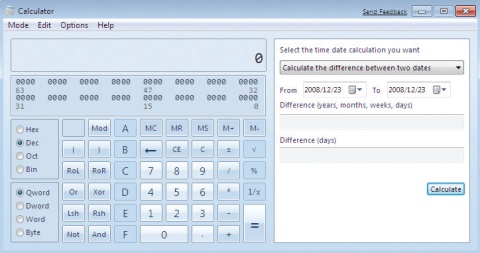
有幾個附屬應用程式改變幅度較大,例如小畫家與WordPad,在操作介面上,均採用了Office 2007風格的介面,而且功能增強了,例如小畫家具有更多的筆刷樣式,並且提供許多基本圖形選項;WordPad在介面上增加很多圖示,以方便操作,還有增加縮排、減少縮排,使用時可以更直覺地操作;而計算機也加入許多數學運算的功能,並加入了如重量和長度換算、日期計算等日常生活中的實用功能。
|
|
| 大幅強化計算機的功能 分為標準、工程、程式、統計等4種模式,並且可以計算日期、單位轉換。 |
特色5 Library可降低檔案管理難度
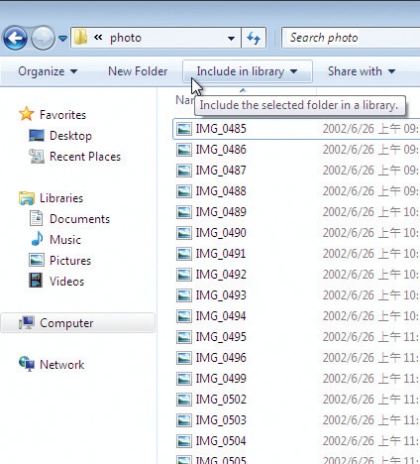
開啟文件資料夾瀏覽時,可以很明顯的觀察到左邊導覽區有些不同。除了我的電腦、我的最愛的常用項目外,比較特別的新項目是Library資料夾。它是一個虛擬的文件夾,用於集中管理電腦中的文件,不同於以往Vista採用的文件夾管理方式。我們藉由點選「Include in library」,可將不同目錄的資料夾或檔案收納至Library內,就可以快速地搜尋和管理。預設的分類有文件、圖片、音樂、影片,也可以由使用者自定分類。
|
|
| 虛擬資料夾 不同檔案位置的資料夾,可利用Include in library收納至Libraries。 |
特色6 Home Group簡化連結共享便利
這個新功能可以讓個人電腦簡易地連接到區域網路。此功能採取密碼加密的方式連線,讓分享更加方便,同時也支援數位生活網路聯盟(DLNA)標準,強化數位家庭中的電腦互連功能。
特色7ˉ強化文件內容檢視及預覽
開啟文件資料夾後,你會看到右側具有檢視的選單,而特別的是預覽窗格的功能被獨立出來,雖然這是Vista既有的功能,但是先前需要進入組合管理選單中開啟。在Windows 7檢視的選單內,我們也看到新的檢視方式名為Content,它綜合了「縮圖」和「並排」的效果。
特色8 周邊設備連結將更便利
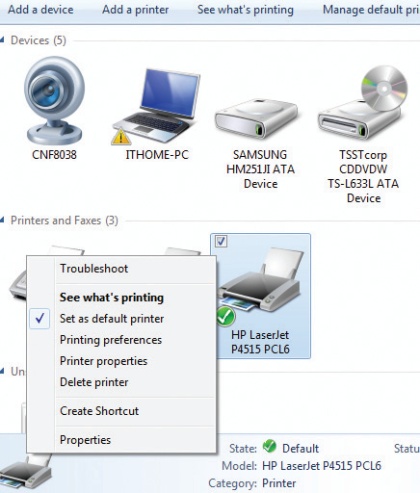
透過Windows 7新加入的Device Stage,我們可以在電腦上輕鬆地連結周邊設備,例如印表機、攝影機、手機、媒體播放器等。這項機制不僅可以檢視這些隨插即用的外接裝置時,在電腦螢幕會秀出接近真實硬體的實際圖像,且可以快速連結到該硬體的應用程式。但由於Device Stage只能識別出支援該規格的設備。目前,很多廠商都已開始積極參與設備資料的撰寫。
透過Device Stage初次安裝和使用某種設備後,系統會從微軟的網站自動下載硬體資訊,並顯示在控制臺的Device and Printers中,讓使用者清楚了解與電腦連結的周邊裝置名稱與類型。當你對該設備圖像點選右鍵時,可以看到可對該設備執行的動作。
|
|
| Device Stage 在Device and Printer中,我們可以看到電腦所連接的周邊設備實際外型和對應動作。 |
特色9 UAC防護機制較人性化
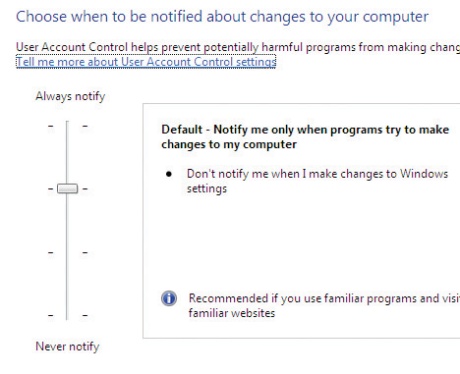
Windows 7保留了使用者帳戶控制(User Account Control,UAC)的防護機制,但提供了更多彈性。UAC的作用,是在使用者更改系統設置或者安裝軟體等會影響到系統安全性、穩定性的操作時,彈出對話框提示。使用過Vista的人都知道,常跳出的視窗很干擾操作。
到了Windows 7中的UAC,不再只有開或關的選擇,使用者可以根據安全策略設置不同的等級。Windows 7中的UAC共分為4個級別,安全性由高到低分別為1~4,預設級別為2。
|
|
| UAC防護機制的自訂彈性大 使用者可根據自己的需要,自定UAC的敏感級別,靈活性較高。 |
特色10ˉ事件警示已可集中至單一介面控管
Windows 7採取新的管理中心,名為Action Center,它取代了之前的Windows安全中心監測的各種安全功能系統,並提供了更多有用的功能。除了監測安全性,Action Center還監測系統的維護功能,並將Windows眾多的警示功能集中到單一介面,包括安全中心、問題報告、解決方案、備份和還原、防火牆、Windows Update、NAP、使用者帳戶控制等。
特色11ˉ個人防火牆可設定不同防護層級
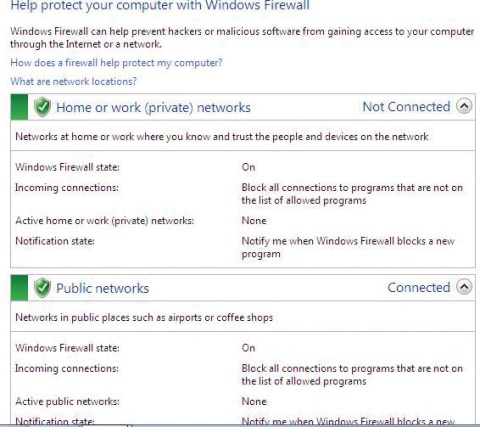
Vista個人防火牆雖然是雙向監控,但無法因應筆電在多網域運用上的分級防護需要。到了Windows 7,防火牆的功能也大幅升級,你可以根據自己的安全性要求,針對不同的連線來設定對應的保護,提高了網路管理的靈活性。
|
|
| 防火牆的設定較彈性 在不同的連線環境下,使用者可以分別設定保護模式。 |
特色12ˉ備份與安全防護加入新功能
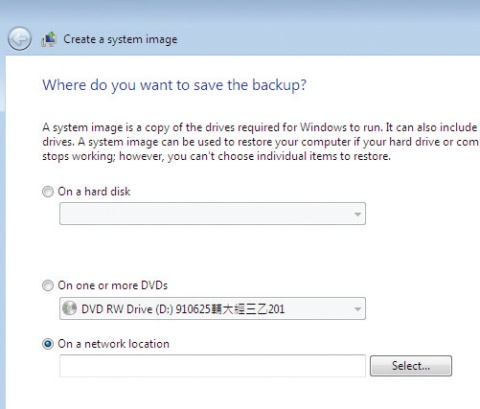
在執行整機備份(Complete PC備份)時,Windows 7多了一個選項,讓我們可以直接將本機資料備份到遠端任何一臺共享的電腦上。
此外,Windows 7還有PC Safeguard這個新功能。它的執行位置位於User Accounts and Family Safety內,主要適用在公用電腦的環境下。我們可以在系統中建立一個使用者帳號,當員工臨時登入系統後,會處於一個唯讀的桌面環境中,所有的操作會在該帳號登出後消失。
|
|
| 執行遠端整機備份 Vista只有兩種整機備份選項,現在還可透過網路,將整機備份傳送至其他電腦上。 |
其他增強的功能
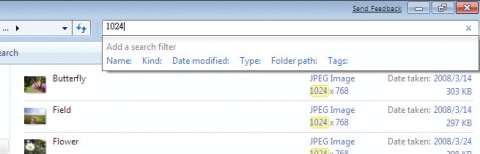
除了上述的改變外,Windows 7還有許多小地方加強,例如本機搜尋功能上,Windows 7具有關鍵詞過濾,能幫助使用者快速篩選出所需的文件。而搜尋結果中,系統也會將輸入的關鍵詞反白。
在Windows 7中,也可以快速地瀏覽字型,不管是從Font資料夾內,或是使用WordPad,均可檢視每種字體的預覽圖,可以很快找到偏好的字體。而且系統可將我們不常用的字體隱藏起來,以提高系統運行速度。
複製檔案時,我們也發現工具列的文件夾圖示,出現綠色的進度列。當複製視窗縮小時,我們依然可以看到目前的處理比例。相較之下,Vista在複製時,則是顯示剩餘秒數。
總之,可預期的是,當Windows 7正式版本推出時,會加強更多的地方,並內含IE 8、Windows Medea Player 12。當然,Windows 7也可能會支援一些先進的周邊設備技術規格,如藍牙2.1,以及無線的WUSB。未來,我們也將追蹤後續版本,持續了解相關的新功能和規格。文⊙羅正漢,李世平
|
|
| 搜尋功能較直覺 在搜尋列中可以條件直接篩選相關的檔案,並且搜尋關鍵字會以反白形式呈現。 |
熱門新聞
2026-02-02

2026-02-03
2026-02-04

2026-02-02
2026-02-04


2026-02-03

2026-02-05