

微軟在瀏覽器市場不斷受到對手蠶食,IE 7遂成重新展露企圖心應戰的重要版本。改版之際,微軟強化了標準語法支援與安全性控管,但相容性卻形成企業在升級IE 7時必然面臨的挑戰。企業該如何擬定部署策略,值得進一步研究。
IE 7的嶄新功能,強化操作便利性
IE 7整體介面走極簡風,預設只將最常使用到的功能陳列出來,並且縮小圖示,去掉輔助的文字說明。
防堵網路詐騙與攻擊,增強瀏覽安全性
一改過去漏洞百出的安全性,IE 7在安全防護上增加了詐騙防範功能、ActiveX控管功能及家長監控與保護模式。
IE 7相容性
相容性問題不大,可利用工具克服
IE 7在新增許多安全性規則的同時,也為程式開發人員與使用者帶來無法忽視的影響。面對相容性問題,微軟提供如Internet Explorer 7 Readiness Toolkit或ACT 5.0等工具,可以協助開發人員找出問題點。
>>>瀏覽器相容性測試整理表
IE 7安裝部署
仍可選擇暫緩升級,不必全然擁抱
面對IE 7在相容性可能產生的問題,企業應及早擬定部署策略,及早健檢企業內部相關的應用程式,評估是否適合升級成新版,做好升級或不升級的規畫。IE 7的嶄新功能,強化操作便利性
比爾蓋茲去年在一場針對網頁開發及設計人員舉行的會議Mix06中曾表示,軟體與網路的結合將更形重要,Web將成為軟體的元件,例如RSS或開放應用程式介面(API)技術,都將讓Web應用程式發展更具威力。
而瀏覽器身為這一波網站技術革命的平臺,與時俱進也就更形必要,微軟除了在會議中展示IE 7的beta 2預覽版之外,也宣告日後將以9個月到1年作為瀏覽器的改版周期。
微軟重新認識到瀏覽器的重要性,無疑是使用者的福音,尤其是IE 6的使用者,或多或少經歷過網頁綁架、蠕蟲攻擊和不勝其擾的彈跳視窗等,漏洞百出的安全性,逼得使用者轉向其他瀏覽器,更不用說其他競爭對手持續發展各種功能,提升使用者瀏覽網頁時的便利性。
也因此IE 7的推出,不但有清洗過去IE蒙塵招牌的重責大任,能不能一舉收復失土,搶回遭對手吞食的市占率,更是IE 7成功與否的重要指標。
雖然IE 7為一般使用者帶來嶄新的功能,然而隨著Web應用程式在企業中日益普及,改版也必然帶來相容性問題。IE 7中文版目前採用自行下載的方式,然而觀察其他語系國家的作法,位居高優先性更新的IE 7,日後也勢必將透過微軟自動更新機制下載安裝,也因此評估IE 7是企業必須加以正視的議題。
精簡使用者介面,強化操作便利性
IE 7整體介面走極簡風,預設只將最常使用到的功能陳列出來,並且縮小圖示,去掉輔助的文字說明。
第一列工具列中只有上、下頁圖示、網址列、載入、停止和新增的搜尋列。第二列的功能幾乎都是IE 7才新增或強化的功能,例如分頁標籤(Tab)和RSS訂閱功能等。慣用IE 6的使用者,乍看之下會有無從下手的感受,不過稍稍學習IE 7的使用邏輯之後,不難體會變革帶來的便利性。
分頁標籤
|
|
| 點選連結時只要按住Ctrl+滑鼠左鍵,即可以分頁標籤的方式開啟新分頁。或利用Ctrl+T開啟空白分頁。 縮圖預覽(紅框所圈)為分頁瀏覽功能的延伸,使用者可在同一個頁面檢視所有已被開啟的分頁,並能透過直接點選方式切換。 |

雖然其他瀏覽器早已將分頁標籤列為標準功能,不過IE在分頁瀏覽上也有所強化。相較於之前利用MSN工具列提供分頁瀏覽標籤,分頁是依開啟順序排定後即無法調動,但IE 7能讓使用者依個人喜好隨意拖曳分頁,重新安排順序,對於需要比較不同的頁面內容時,就能顯見好處。
此外,IE 7也提供分頁縮圖檢視功能,當使用者開啟過多分頁時,就能利用縮圖檢視分頁,迅速找到所需頁面。
RSS訂閱
|
|
| 瀏覽包含RSS feed的網頁時,點擊工具列上的RSS標籤,會列出所有可訂閱的RSS服務清單。 |

部落格風起雲湧,也讓RSS訂閱功能成為瀏覽器爭相發展的重點。IE 7在精簡的工具列中,特別增加了RSS訂閱功能,可以自動偵測、標示網站或部落格的RSS,加速使用者訂閱。另外,使用者也可以透過「我的最愛中心」中的「摘要」項目,設定RSS訊息過濾或保留時效等。
縮放列印
|
|
| IE7的預覽列印功能允許使用者自行縮放頁面大小,以所見即所得的方式,精確控制欲列印的範圍與大小。 |
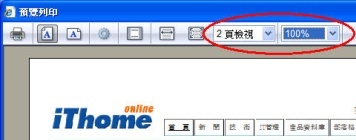
IE 7的列印功能也有長足進步,IE 6如果遇到頁面超過列印範圍時,便會出現裁邊的現象,造成列印結果不完整。IE 7能讓使用者自行調整列印範圍的大小,透過縮放功能,過大或過長的頁面,都能適當地調整成所需的列印範圍。
自訂搜尋引擎
|
|
| IE7以Windows Live為預設的搜尋引擎,使用者可自訂更新,或沿用IE6的搜尋設定。 |
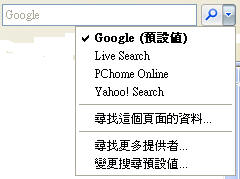
搜尋幾乎是網頁瀏覽的標準動作,因此IE 7在使用者介面上新增了搜尋列,讓使用者可以省去連到搜尋網站的動作。
IE 7的搜尋列除了可以自訂預設的搜尋引擎外,也可以透過下拉式選單切換不同搜尋引擎。微軟還提供訂定搜尋引擎的頁面,協助使用者設定搜尋引擎。
多重首頁
|
|
| IE7允許使用者在設定首頁時,可設定為唯一首頁或多重首頁。也可在開啟IE7的同時,直接載入所有首頁。 |
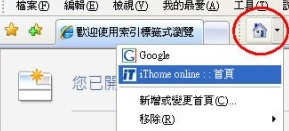
多重首頁也是一項便利的功能,過去使用者開啟瀏覽器時,只能指定單一首頁,但許多人在開啟瀏覽器工作時,經常有固定必須檢視的站臺,透過這項功能,只要開啟一次就能全部到位,減少一個個點選的時間。
IE 7這些新增或強化的功能,對於搜尋、整理資訊都有直接的幫助,對於企業內的使用者而言,也能帶來生產力的提升,是IE 7令人眼睛一亮的改變。防堵網路詐騙與攻擊,增強瀏覽安全性
近年來網路上的攻擊與詐騙行為頻傳,IE瀏覽器脆弱的防線也就成為眾矢之的, IE 7在安全防護上必須有所改善,才足以挽回民心。檢視IE 7在安全性強化上,約有下列數種:
詐騙防範功能
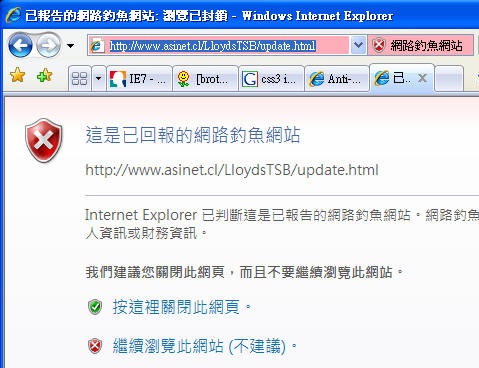
IE 7新增「釣魚網站過濾器」,用以保護網路用戶個人資料的安全。瀏覽器會加以區分是已知的釣魚網站或可疑的網站,提醒使用者注意。此外對於欺騙型網址,IE 7也有提示及阻擋功能。在網址列若出現不相同語系符號,或數字及文字混用的情形,都會對使用者發出警告。
IE 7也會強制展示網址列(包含跳出視窗),防止有心網站隱藏網址,借機蒙混使用者。
|
|
| 當使用者點擊釣魚網站連結時,IE7會以紅色的背景顯示在網誌列,並在瀏覽頁面出現警告訊息。 |
ActiveX控管功能
在防堵ActiveX的漏洞上,IE 7採用ActiveX控管功能,讓用戶能選擇是否要接受ActiveX控制項,或手動新增移除某些ActiveX元件。在一般情形下,ActiveX控制項預設為關閉。
家長監控與保護模式
Windows Vista的IE 7會多出兩項安全性防護–「家長監控」及「保護模式」。「家長模式」提供限制使用網路的行為,包括瀏覽的網域或時間都可遠端監控。此外也提供事後檢視瀏覽記錄,未經許可無法移除。對企業而言也不失一項限制員工瀏覽不當網站的工具。
而當IE 7運行於「保護模式」時,系統會將IE 7與其他應用程式分開執行,一切經IE 7的網路行為,在未經使用同意之下,只能寫入網際網路的暫存資料夾,無法存取其他位置。
Web應用程式與網站,面臨相容性問題
對於網路應用程式開發人員而言,新版的IE 7將帶來許多相容性的議題,尤其現今Ajax大行其道,JavaScript程式能否正確辨識IE 7瀏覽器、CSS在IE 7顯示問題、ActiveX受到IE 7的保護模式而影響運作等,都對開發人員帶來衝擊與挑戰。
幾個目前已知的問題,例如必須新增辨識IE 7的使用者代理字串,以免誤判瀏覽器而無法正常運作;巢狀的DIV標籤,會因IE 7支援的語法修改,出現移位問題。
此外,IE 7為了安全性考量,將SSL 2.0與DHTML的程式碼片段(scriptlet)支援關閉,如果原先的網站設計啟用這些功能,就會產生異常結果。ActiveX也必須在「停用」狀態下安裝,在使用者同意之後才能啟用,藉此增加安全性,但也增加程式可能無法如預期執行的風險。
面對這些相容性問題,微軟提供如Internet Explorer 7 Readiness Toolkit或ACT 5.0(Application Compatibility Toolkit)等工具,可以協助開發人員找出問題點。此外,透過IE部落格或是MSDN通常能搜尋到最新的相容性議題,開發人員可以利用這些資源,解決應用程式可能遇到相容性問題。
妥善規畫部署策略
IE 7是以「高優先順序」發布更新,因此一旦微軟將IE 7中文版放置到Windows Update或Microsoft Update時,即會透過自動更新或藉由企業內的WSUS伺服器,將IE 6升級成IE 7,為考量相容性問題,企業必須及早擬定部署計畫。
如果企業打算暫緩升級部署IE 7,可以透過微軟提供的封鎖更新工具Blocker Toolkit,防止自動更新機制或透過WSUS的設定,略過IE 7的升級,等確認相容性問題都解決之後再予以升級。後文我們將針對升級與否提出具體的做法。
安裝或不安裝IE 7,對企業而言都是必須審慎以對的議題,IE 7無疑能為企業帶來更佳的生產力與安全性,但是只有確認相容性的問題都能通過檢測,企業才能無痛升級到IE 7。文⊙黃天賜相容性問題不大,可利用工具克服
根據微軟研發小組釋出的資訊,IE 7更動(或新增)了與CSS和PNG等與頁面排版相關的更新超過200項。且為了增加安全性,IE 7也移除許多非正式語法的支援,因此許多網頁設計師或應用程式開發人員,也不免對其相容性感到有所疑慮。
為了因應使用者需求與安全性考量,微軟在IE 7使用CSS的語法解析,開始向一般認為較嚴謹的W3C標準格式靠攏,如此執行效率將可望有所提升。也因此,許多非制式的CSS語法簡化技術在IE 7都無法正常顯示,如_property: value和–property: value的寫法,在過去IE 6是可以被接受的,但IE 7卻不允許這樣的語法。然而也許是考量到與IE 6的向下相容性問題,IE 7並未全面性地將非正式語法排除,某些錯誤語法如*property: value或>body等,並不會在以IE 7瀏覽時被忽略。
>>>詳細的瀏覽器相容性測試整理表
禁止ActiveX執行為主要錯誤肇因
在我們採訪的實際案例中,IE 7的上述變革對程式開發人員來說影響似乎不大。以開發企業表單流程的喬篷科技為例,他們自IE 3以來,便一直以微軟的瀏覽器作為主要開發介面,故對IE的CSS支援情形掌握度較高,在開發時便會盡量避免以非正規的方式撰寫程式碼。所以除了層疊式頁面在顯示上略有出入,其他CSS的差異都並未造成困擾。資訊教育訓練與軟體代理商精誠資訊也表示,除了少數自行開發的應用程式以外,因CSS錯誤而要求協助的狀況並不多見。
然而,IE 7除了CSS的更新之外,其他如JavaScript寫法、使用者介面、ActiveX的支援和安全性層級權限等,也和過去完全不同。在IE 7的預設安全性層級中,包括SSL 2.0、HTML Script及ActiveX控制項都預設為關閉,其中尤以ActiveX和權限的影響最為嚴重。由於過去IE在安全性方面最為人詬病之處,便是其使用自行開發的ActiveX語法,而這也是造成絕大多數病毒或後門程式入侵的主要原因。
因此IE 7導入了使用者權限管制(Limited User Account,LUA)的概念。在預設選項中是不允許ActiveX執行的,Windows Vista作業系統更是直接以使用者權限控管用戶行為。若需安裝ActiveX則需要以管理員權限操作。但大多數企業為了避免病毒等惡意程式的攻擊,會以集體控管的方式將IE的安全性層級鎖定,除了IT人員之外,一般用戶無法自行更改設定值,這也造成瀏覽以ActiveX開發的頁面時,將產生無法讀取的錯誤訊息。
有鑑於ActiveX大量應用的現況,微軟表示將在下一個Windows Vista版本中,釋出ActiveX Installer Service更新機制。此機制允許使用者在於非管理員權限下,以「走後門」方式安裝ActiveX控制項,以避開使用者帳戶控制(User Account Control,UAC)的安裝限制。
至於HTML Script則是依照分區控制執行與否,若瀏覽一般Internet網頁時為關閉,但若是在Intranet或被信任的網域中瀏覽時,則會是開啟的狀態。此外IE 7也禁止未經安全性驗証的HTTP內容,併入HTTPs網頁中。
輔助套件工具協助發現與修正問題
根據微軟的程式設計師指出,過去曾有不少使用者反映IE 7無法被網頁辨識,或遭誤認為其他瀏覽器,以致許多以JavaScript,或CSS撰寫的頁面無法正常顯示。因此他們提供使用者代理字串公用程式(User-Agent String Utility,UAS)工具,使用者載入UAS後,便能使IE 7以模擬IE 6的方式運行,如此開發者就能根據UAS回傳的訊息,於程式碼部份針對IE 7做最佳化處理。此外微軟也可透過UAS,收集使用者遇到的問題,並採取適當的應對措施。
至於程式開發人員,則可利用IE Developer Toolbar(目前為beta 3版本)工具,直接檢視程式碼在瀏覽器上執行的結果,並可依不同需求,調整包含解析度、元件距離、圖片路徑、替代文字及大小等顯示效果,或是驗証程式碼是否合乎W3C標準規範等。目前IE Developer Toolbar可支援IE 6以上的瀏覽器版本。
此外應用程式相容工具(Application Compatibility Toolkit,ACT),也可協助程式開發工程師或專業IT人員,預先了解可能產生的相容性問題。透過其主要功能–應用程式檢測器、相容性管理工具及軟體修復工具,可迅速檢測出目前系統部署環境中的軟體衝突情況。目前ACT 5.0版支援Microsoft SQL Server 2000/2005/2005 Express Edition等函式庫,並可操作於Windows 2000 SP4、Windows 2003 SP1、Windows XP SP2及Windows Vista等作業系統下。
安全性與相容性的兩難
不能否認這次IE 7的更新,就CSS或其他程式碼支援度而言,確實是微軟歷代瀏覽器最佳的。但在強調功能之外,由於安全性的加強,也不得不犧牲一些一直以來被採用的ActiveX元件。對於長期使用微軟產品的開發人員,可能得經過一段時間的調整才能適應。但就其他非微軟愛用者的程式設計師而言,因IE的廣泛使用與支援度提高,或許轉投IE 7也是個不錯的選擇。文⊙李世平
|
什麼是CSS、Alpha PNG與Acid2測試? |
| CSS:CSS為Cascade Style Sheet(層疊樣式表)的縮寫,為全球資訊網聯盟(World Wide Web Consortium,W3C)定義與維護的電腦語言格式,主要用來決定文件的顏色、字體、排版方式,或與其他程式語言(如HTML)寫成的文件區隔。
Alpha PNG:PNG為攜帶型網路圖片(Portable Network Graphics)的縮寫,是一種無損壓縮的點陣圖形格式。Alpha PNG則為具有半透明(alpha通道)特性的PNG圖片。 Acid2:為網路標準計劃(Web Standards Project)組織,針對W3C推薦之網頁標準設計的測試。 下列網址是我們這次驗證瀏覽器相容性的主要來源。你也可以連上這些網站,自行測試。 CSS2測試網站:lab.in2000.us/testhover.html。 CSS3測試網站:www.brothercake.com/reference/ie7/xxx.html。 半透明PNG測試網站:web.ncf.ca/bh447/pngdemo。 Acid2測試網站:webstandards.org/files/acid2/test.html#top。文⊙李世平 |
瀏覽器相容性測試整理表
| 項次 | 測試名稱 | 瀏覽器顯示結果 | |||
| IE 6 | IE 7 | Firefox 2.0 | |||
| 1 | CSS2 選擇器 (滑鼠游標懸停效果) | 錯誤 | 正常 | 正常 | |
| 2 | CSS3 選擇器 (子字符串匹配屬性) | 錯誤 | 正常 | 正常 | |
| 3 | 半透明PNG(PNG alpha) | 錯誤 | 正常 | 正常 | |
| 4 | Acid2(W3C設計之瀏覽器排版標準測試) | 錯誤 | 錯誤 | 錯誤 | |
| 1 | 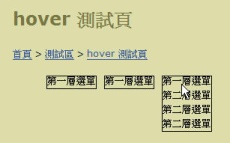 |
 |
|||
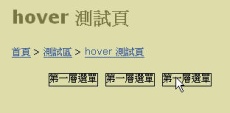
| 圖1為CSS2選擇器的測試結果,IE 7(左圖)可正確執行下拉式選單程式碼,IE 6(右圖)則否。 | |||||
| 2 |  |
 |
|||
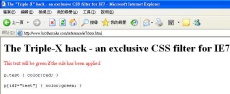
| 圖2為CCS3選擇器測試結果,IE 7(左圖)能正確執行第二段程式碼,將測試字顯示為綠色;IE 6則只能判讀第一段程式碼,因此顯示成紅色。 | |||||
| 3 |  |
 |
|||
| 圖3為半透明PNG的顯示結果,IE 7(左圖)的PNG圖形不會重疊,而上層圖片則會於使用IE 6(右圖)瀏覽時將下層遮蔽。 | |||||
| 4 |  |
 |
 |
 |
|
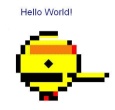
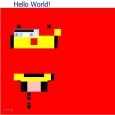
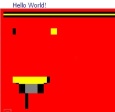
| 圖4是W3C制定的Acid2測試標準,若瀏覽器排版原則符合,則應顯示出如最左邊圖案般的笑臉。圖左2至右依序為Firefox 2.0/IE 7/IE 6的測試結果,均未達標準。 | |||||
仍可選擇暫緩升級,不必全然擁抱
當Web日漸成為企業的應用程式前端,存取、解析Web的瀏覽器也就更形重要。IE 7在功能上強化不少,安全性防備也更形完整,但對企業而言,改版也帶來了相容性的考量,如果冒然安裝IE 7而造成企業的應用程式無法正常存取運作,那就得不償失。
因此IT人員應及早健檢企業內部相關的應用程式,評估是否適合升級成新版,以免一旦自動更新啟動,使用者誤裝或者自動派送安裝,屆時才發現相容性問題,就得手動一一移除,造成企業無謂的成本浪費。因此部署IE 7必須擬定適當的部署策略,從評估安裝與否到如何有效率地安裝,都是企業必須事先準備的功課。
可使用現成的工具,評估升級與否
面對相容性問題,企業可以使用微軟提供的ACT 5.0(Application Compatibility Toolkit)進行測試。ACT 5.0是用來評估作業系統轉移到 Windows Vista時,可能產生的相容性問題。而它也同樣可以確認IE 7的相容性,檢查企業既有的應用程式與與IE 7是否衝突。藉由ACT 5.0,IT人員可以事先了解相容性問題,評估升級IE 7.0的可行性。
此外,對於開發人員而言,Internet Explorer 7 Readiness Toolkit則是另一項測試相容性的工具。Readiness Toolkit提供包含文件、範例、工具程式等,讓網站開發人員及IE程式開發人員,取得開發與測試的注意事項及工具,一旦發現應用程式與IE 7發生衝突,可以從源頭解決問題。
想暫緩升級,微軟也提供工具阻擋
當IT人員進行相容性測試之後,發現的確有部分相容性問題產生,為避免使用升級後造成無法運作的情況,必須要攔阻升級。微軟預先顧及這個問題,提供Blocker Toolkit,協助阻止自動更新 IE 7。
Blocker Toolkit包含了Logon Script和群組原則的範本檔,IT人員可以視需求使用,將攔阻機碼派送到用戶端,阻止使用者下載IE 7。
對企業而言,更為理想的作法應該透過WSUS(Windows Server Update Services)或是SMS(Systems Management Server)進行企業的更新管理,無論是WSUS或是SMS,都能有效攔阻IE 7的更新動作。
因應不同情境,擬定部署策略
如果企業確認所有電腦都能平順升級,在更新上的考量就很單純,透過XP或Windows Server 2003的更新機制即可完成。
然而企業內部的情況往往不是這麼簡單,也許某些部門的電腦可以先行升級,有些則必須先停留在IE 6,而有些電腦因為硬體資源不足,不打算升級IE 7,凡此種種,都是企業可能遇到的實際情況。
為了因應IE 7相容性的複雜情況,企業可以透過WSUS或是SMS進行更新部署,以解決不同的部署情境。
透過WSUS群組設定,排除暫緩升級電腦
WSUS是微軟免費提供的管理更新部署的軟體,做為企業內部電腦與微軟更新網站之間的橋樑。
IE 7列屬重大更新,企業內的WSUS便會自動下載、派送。由於WSUS預設有更新就安裝,因此一旦向WSUS註冊過的電腦,這些電腦就會自動更新,如果企業內部有應用程式和IE 7有不相容的情況,有可能導致Web應用程式無法正常運作。WSUS不支援遠端移除功能,IT人員必須手動移除IE 7,造成企業時間與作業成本的浪費。
因此透過WSUS部署IE 7, IT人員必須事先將不適用IE 7的電腦額外設成群組,在部署時略過這些電腦,才不會有上述的情況發生。仍在使用SUS(Software Update Services)的企業,可用相同方式的方式管理部署IE 7。
透過SMS升級,可精確掌控排程與派送條件
對於部署IE 7來說,WSUS已經可以符合許多企業的需求,但是如果企業希望在部署機制上更為彈性與精準,那麼SMS則提供更為進階的派送與管理的機制。
SMS是微軟針對應用程式部署、資產管理、安全性更新管理所推出的商用解決方案,以部署IE 7而言,SMS就能利用它的功能作出更為精細的設定。
以排程而言,IE 7安裝後必須重新開機,但對企業來說,有些電腦或伺服器不能隨意關機,因此如果要精準掌控不同單位、電腦的下載、派送和重新開機的時間,SMS的精細排程管理則可發揮作用。
此外,SMS在下載更新檔後,預設是不自動派送安裝,必須由IT管理人員勾選安裝後才執行,少了一道自動更新的風險。而SMS即使派送錯誤,也可遠端移除,不需人工手動作業。
而情況可能更為複雜,如果某些應用程式與IE 7發生衝突,但這些應用程式分散在不同的部門,就可借助SMS軟、硬體資產盤查功能,在派送時可以設定不同條件,例如安裝有特定應用程式的電腦便予以略過,避開衝突。同樣的,SMS也可以透過資產盤查資料庫,讓老舊或資源不足的電腦略過IE 7安裝,以免影響效能。
做好升級規畫,減少相容性衝突發生
升級IE 7由於具有相容性的潛在衝突,企業在升級之前必須先行評估,該攔阻時可藉由微軟提供的封鎖程式阻攔,或利用WSUS、SMS等工具進行。此外,如果用使用者的權限不是設定成本機系統管理員的身份,就不會收到更新通知,也可避免誤裝的情況。如果企業內部缺少這些工具,至少可以透過公告方式,提醒使用者收到更新通知時,選擇不要安裝IE 7,以免造成不必要的問題。文⊙黃天賜
|
WSUS與SMS差異比較 |
||
| 產品名稱 | ||
| WSUS | SMS | |
| 支援的軟體與內容 | 軟體更新、重大驅動程式更新、Service Pack、Feature Pack | 包含所有更新之外,也支援Windows的應用程式安裝 |
| 網路頻寬最佳化 | 是 | 是 |
| 更新散布控制 | 簡單 | 進階 |
| 更新安裝與排程彈性 | 簡單 | 進階 |
| 更新安裝狀態報告 | 簡單 | 進階 |
| 部署規畫 | 簡單 | 進階 |
| 清查管理 | 否 | 是 |
| 合格檢查 | 否(僅狀態報告) | 是 |
| 費用 | 免費 | 依CAL計算 |
| iThome整理 | ||
熱門新聞
2026-02-05
2025-09-18
2026-01-30
2025-07-17
2025-05-02
2025-03-28