
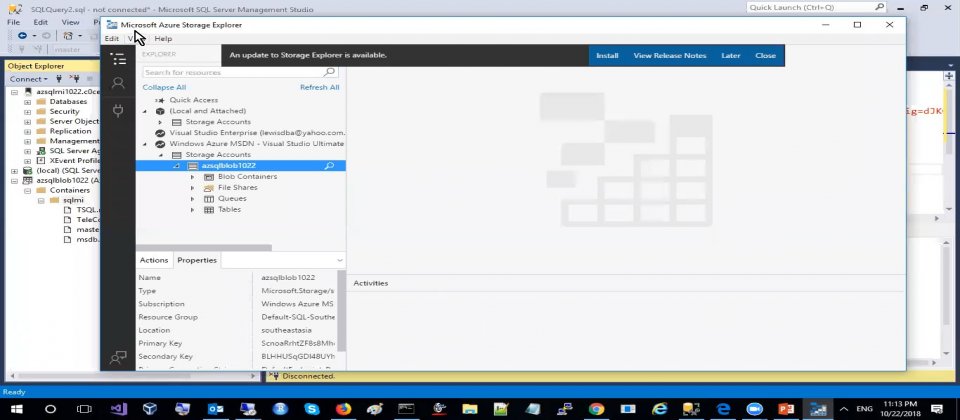
在前一次的實機操作影片中,楊老師帶我們認識了微軟最新釋出的雲端資料庫Azure SQL Database 受控制執行個體(Managed Instance,以下簡稱MI),它所提供的功能大幅超越過去的雲端資料庫,而且管理介面還支援大家熟悉的SQL Server Management Studio。不但功能更貼近地端資料庫版本、管理使用端的介面回歸SSMS,在連線安全上更提供多種連線選擇,讓企業升級雲端的門檻降低了不少。
.jpg)
在這次的影片中,將實機操作演示企業最常用的幾種資料庫升級的方法;備份、還原、移轉和複製
雲端備份(Backup)
資料庫最基本也是最重要的備份方式,當使用者開始使用MI建立雲端資料庫時,就已經啟動內建的自動備份機制,完全不需要另外設定。因此,老師在影片中操作MI的備份時,只能進行所謂的Copy Only備份,不會影響內建備份的紀錄,因為MI只能存取雲端空間,在備份之前,必須先花幾秒鐘建立雲端儲存空間(Azure Storage),用SSMS連上儲存空間,並設定存取權限後,即可取得像是網路硬碟般的儲存空間網址(URL),在SSMS中建立連線安全認證(Security Credentials),SSMS便可以存取雲端的檔案,然後輕鬆地執行備份命令。
還原(Restore)
既然SSMS已經連上雲端,備份檔案便可以下載到地端然後還原到地端資料庫,需要注意的是目前MI的資料庫版本為14,還原的目的地資料庫必須要可以相容這個版本。地端資料庫備份在MI還原也是運用一樣的方式,先把檔案上傳到雲端,確定雲端空間已經設定好安全認證,用相同的資料庫還原指令即可完成。
雲端 - 地端資料複寫(Replication)
地端資料庫移植雲端最擔心的就是,如何在移轉的過程中無縫地保持資料一致性,這尤其對於提供7x24服務的企業尤其重要,通常這個關鍵任務便是透過資料複寫來完成。一旦設定好VNet的VPN設定,地端資料庫和雲端資料庫就像是在同一個網區段內,因為這一版的MI已經支援原來地端的複寫功能,不管是設定為發佈者(Publisher)、訂閱者(Subscriber)或是配送者(Distributor),都必須搭配發佈者同時在雲端或是地端的角色,在影片中有實際操作並驗證異動資料(以很快的速度同步到雲端),這樣的優勢,相信各位很快就想到各種適合運用的情境。
MI已經具備幾種重要的備份機制,讓企業使用者在遷移過程中可以更安全且順利的進行,雖然仍有少數進階功能尚未備齊(Log shipping , Always On),已經足以滿足多數使用者目前的資料庫移轉規劃。若大家有其他的問題,歡迎大家加入臉書Super SQL Server粉絲頁,或是參考微軟官方文件,上面提供了MI產品豐富的細節和說明。
熱門新聞

2026-02-11
2026-02-12
2026-02-11
2026-02-10
2026-02-09
2026-02-13
2026-02-10