
iThome
現在互動式的投影技術呈現方式很多,也許你在一些展覽會場中,曾看過這樣的畫面,當你走過投影出的水池時,腳下會有漣漪隨腳步蕩開,而投影中的魚群像是受驚嚇一般的散開,而你彷彿踩在水上一般。
這種互動投影技術的應用越來越常見到,像是展場、商業廣告看板中,偶爾會看到這樣運用的地面投影、互動櫥窗,不論是對著地面、桌面、牆面投影,都能夠帶來效果特別的互動體驗。
這類展示應用通常屬於人與機器之間的自動化系統應用,除了投影顯示畫面,同時也藉由通過感應偵測元件捕捉訊號,像是光感測技術、紅外感應器、攝錄影機、熱力感測器等元件,偵測、感應其相對位置,並將資訊回饋至系統,以觸發對應的互動效果。
簡單來說,就是投影技術結合影像動作識別技術,達到互動的效果。例如國立故宮博物院,以及去年臺北國際花卉博覽會,也都有類似的應用,舉例來說,當感測器接收到有人體遮蔽或是動作時,便會觸發軟體變動圖片或是產生動作,無需碰觸螢幕即產生互動效果。在家用環境也可看到這股趨勢,例如Wii遊戲機以及微軟XBOX 360的Kincet體感功能,也帶動了互動操作的風潮,而這些都跟上述技術有關。
結合投影與感測器的互動設備問世
近年來,互動、觸控應用大行其道,讓我們在IT設備操作上可以有另一種使用方式,在投影機上也有類似的應用產品,也就是接下來我們要介紹的互動投影機。
過去,投影機與電子白板的搭配是校園常見的應用,因為感測定位裝置是內建在電子白板上,現在,這種應用則是直接將感測元件內建在投影機中,讓使用者能夠直接對著投影畫面操作,而不受環境背景的限制。
而這種具有互動功能的投影機,能讓以前單純投影畫面的設備,也能像觸控螢幕一般使用,講者能直接對著投影大畫面進行操作,儼然是一塊大型的觸控螢幕與電子白板。
在企業環境中,以往常見的情況是,簡報會議進行時,常常是一個人在臺上報告,另一位同事在臺下幫忙操作電腦,或者是講者對著自己的電腦進行解說,但這樣無法正視觀眾與投影畫面。這些都算是靜態的簡報形式,而且講者事前就要將簡報內容做好。而會議討論時,則依賴一旁的白板書寫、分享。
在互動技術應用協助下,在動態的會議討論、教育訓練時,講者和聽眾可以即時在投影畫面中,以操作、書寫的方式直接表達意見,能利於即時的資料分享與討論,並做出更靈活的運用,以增強互動效果;而使用者可以在會議中直覺地參與討論,過程中,雙方書寫的註解與手繪圖形也能儲存成圖檔保存,當作會議記錄。
因此,針對各種使用情境,你不一定得使用大型觸控式螢幕,目前已有投影機廠商推出類似的應用,像是Hitachi,在去年底宣布推出專門為製造業、建築業所使用的桌面觸控感應器,並搭配超短焦距投影機,將畫面投影在桌面上的圖紙,即可直覺式的觸控操作,分享討論資訊。
近兩年來,許多投影機廠商紛紛推出互動產品
這種互動應用類型的投影設備,在2010年逐漸成熟,許多廠商開始陸續推出。早在2008年,我們在投影機採購特輯的測試中,便接觸過一款具有互動功能的投影機──捷達JP725XSP。
由於互動式投影機具有類似電子白板操作的特性,後來成為教育應用中的一項新選擇,因此,我們在2010年8月發行的e教育專刊中,曾經介紹過7款這類型投影機。然而值得我們更進一步去思考的是,如何將這種應用套在更多不同的實際情境中,像是企業教育訓練時、會議討論時,讓現場互動更容易。
例如,過去投影機就能利用遙控器做到簡單的操控──只要將投影機與電腦用USB線連接,投影機遙控器即具有遙控滑鼠游標的功能,使簡報控制更方便。例如,用遙控器上的方向鍵控制滑鼠游標、Page Up與Page Down鍵進行翻頁的動作。而有些人基於本身的需求,也會選擇購買其他專業用途的簡報遙控器,以增加簡報流暢度。
由上可知,互動投影機的出現,不僅能使你更直覺地對著投影畫面操作電腦,不用別人幫你操作電腦,也不需要有人一定要在電腦螢幕前操作,任何人可以利用這類設備所提供的互動筆,直接在投影畫面上自由書寫、操作。
目前短焦互動投影機的選擇性不算少,我們在去年底統計這類型的產品總共有8家廠商推出,共有17款,以捷達推出的款式最豐富,包含3LCD與DLP技術的產品有5臺,其他品牌方面,BenQ、Casio、Epson、奧圖碼與ViewSonic均有2臺,而宏碁、Sanyo只有1臺。
其中又有3家廠商推出互動式「超短焦」投影設備,像是BenQ、Epson與奧圖碼,另外麗訊(Vivitek)也會在今年推出這類設備。
目前來說,互動式投影機通常是短焦機種,這是因為它可以在與牆面較近的距離投射較大的畫面,講者的動作不易影響到互動操作,投影光線投射的方向也不易影響到講者,而超短焦的短距離投影能力,更容易避免這些影響。不過,現在也看得到市面上有採一般投影距離的互動投影機產品,由於使用限制較大,通常需要吊掛於更高的位置,以避免講者遮蔽感應,因此產品相當少,僅有Casio與捷達推出。
目前這類投影機的亮度幾乎都是2500流明與3000流明為主,以解析度來看,標準螢幕解析度為XGA(1024×768),而寬螢幕的解析度為WXGA(1280×800)。
與一般觸控顯示螢幕、電子白板等顯示尺寸相比,這類互動式投影機能輕易投影出更大的畫面尺寸,幾乎均可投影出85吋以上的大畫面,只要一塊乾淨的牆面即可投影。
此外,你可以用倒掛的方式安裝互動式超短焦投影機,也可以將設備放在推車上,使用時將推車靠於投影牆面處即可,使用上也比較彈性。
當然,短焦投影機產品本來就比傳統投影機貴上一萬多元,而具有互動功能的短焦投影機,大約還要貴上數千元到1萬元,所以目前17款產品的價格在3萬5千元到9萬9千元之間,其中,超短焦互動設備最貴,大約都在7萬元以上。
互動筆的使用是首要關鍵
使用互動式投影機與一般投影機有什麼差異呢?
互動式投影設備會多提供一支互動筆,使用互動投影功能時,只要在連接電腦與投影機時,連接VGA線讓電腦影像訊號傳送至投影機,另外再以1條USB線從投影機的USB Type B連接埠連接至電腦,以傳輸定位訊號,即可使用互動筆操作電腦;另外就是在電腦端安裝隨附的電子白板軟體,即可像電子白板一樣的使用。值得注意的是,各投影機所提供的USB Type B連接埠類型分兩種──方頭與迷你接頭的連接介面,連接時要注意一下。
從實際操作上來看,採用不同投影技術的互動投影機,在使用上也有差異,而其中一項關鍵在於互動筆。
這樣的互動功能主要是透過投影機與互動筆的追蹤識別,讓投影機也能具有與觸控螢幕、電子白板一樣的互動操作方式,然而,目前互動投影機必須搭配互動筆才能使用,不能像觸控螢幕可以用手指操作。
目前市面上的投影技術主要分成DLP與3LCD,由於這兩類技術採用不同的定位偵測方式,因而造成互動筆在使用上的差異。
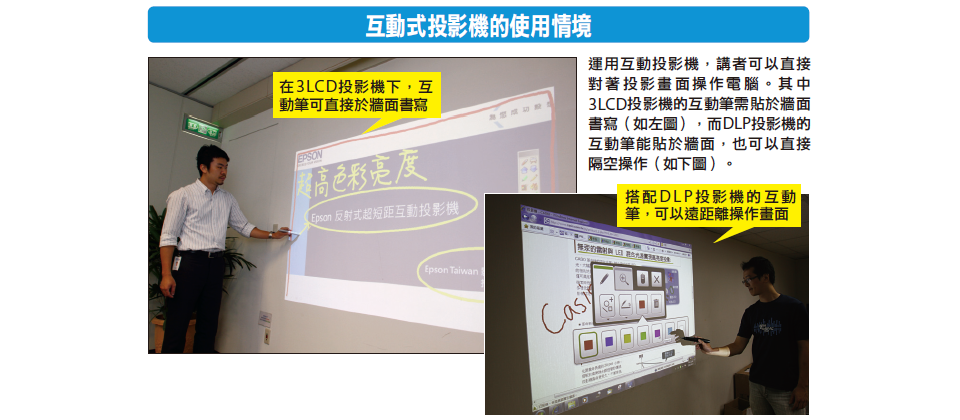
採用3LCD技術的投影機,主要是利用內建的紅外線感應器,來偵測紅外線光筆的移動,來做到互動操作的應用。舉例來說,當紅外線筆頭貼觸於牆面時,這個紅外線訊號就會被位於投影鏡頭旁的鏡頭感測元件接收,便能判斷出相對位置。
以目前的紅外線感應的方式來說,仍需要以互動筆定位螢幕的大小,並且要貼在投影畫面上才能操作,如同以互動筆在觸控螢幕上使用的方式。
而採用DLP技術的投影機,將互動筆功能設計在DLP控制晶片中。這種由德州儀器開發的PointBlank技術,異於其他技術的地方在於,操作時,由互動筆上的鏡頭追蹤機器所投影出的隱形編碼資訊來定位,因此,不需經過定位校正,就可以直接使用,而且可以貼在投影牆面近距書寫,或是遠距離即可隔空書寫、操作。
各家產品的互動筆設計上,也有些異同之處。相同的地方是,在觸壓互動筆頭時,皆具有滑鼠左鍵效果。
不同處在於,3LCD投影技術的互動筆體積較小,例如Sanyo與捷達所提供的互動筆比粉筆略大,而Epson的互動筆則與白板筆差不多。使用上,這些互動筆都需要加裝2顆4號AAA電池,Epson在互動筆上設計甚至也有滑鼠右鍵。
而DLP投影技術的互動筆,體積均比白板筆大,筆頭上同樣具有滑鼠左鍵功能。以BenQ與Casio的互動筆為例,形狀類似雪茄,筆桿上還具有滑鼠左右按鍵,奧圖碼的互動筆上則提供功能專屬選單按鍵,而宏碁與ViewSonic的互動筆不僅具有流線型的弧度,方便使用者書寫時的握筆姿勢,更特別的是,筆桿上除了滑鼠左右鍵,還提供滑鼠滾輪,以方便翻頁,而按下後,並可叫出專屬選單,讓操作方式可以像滑鼠一樣。
此外,目前DLP的互動筆多採用充電方式,因此通常互動筆的末端會有Mini USB介面以便充電,不過奧圖碼的互動筆則是採用2顆4號AAA電池。
實際使用上,當然,直接寫白板、黑板的方式,還是比較順暢,相較之下,能遠距離使用的互動筆,一般人要熟悉隔空書寫還是會有些難度,但是在使用得宜情況下,站遠一點也能夠提示焦點、點選連結,講者也能走下臺操作,增加與會議成員的互動性。
而紅外線筆雖然不能遠距操作,不過也提供延伸桿的因應之道,讓互動筆可以變成指揮棒,增加講者在會議上的活動空間。
除了互動筆在使用上的差異,這兩種技術的互動效果上還要注意幾點:操作互動筆時,會有一點點的延遲,但影響並不大;在定位偵測方面,雖然3LCD技術投影機需經過定位才能使用,但定位準確性算不錯,而無須定位就能使用的DLP的投影機,反而可能有偏差與抖動的情況,且啟用PointBlank技術時,會讓投影亮度變得較暗,目前廠商都會調校以減少這樣落差,僅有BenQ的MP780ST明暗落差較大,新款MW860USTi產品則已改善並提高整體亮度。
值得一提的是,最新推出的第2代PointBlank技術,據說已改善操作過程中的延遲問題,並在配合電子白板軟體操作下,可以做到兩支互動筆同時書寫的功能,目前這些效果只有MW860USTi及奧圖碼的EX665UTi、EW675UTi可支援。
電子白板軟體的可用性也很重要
互動投影機所搭配的電子白板軟體,也是使用上的一大關鍵。互動筆提供了最基本的互動操作,包括可當成滑鼠游標使用,你可以在Windows介面上點選、拖曳。等到搭配電子白板軟體將游標切換成畫筆時,便能在投影畫面中任意書寫、繪圖,同時也能調整畫筆顏色與粗細,或者是使用白板功能,開啟空白畫面方便書寫。
有些軟體還會提供一些簡報上的輔助工具,像是翻頁、放大、重作、截取圖片、聚光燈、拉幕等功能,讓會議討論時更容易。像是捷達互動式投影機搭配的Lightpen III與Sanyo的Lightpen II,都具有很方便的畫筆工具,以及簡單的輔助工具。
有些廠商所搭配的電子白板軟體,還會提供更豐富的輔助工具。
舉例來說,像是Epson搭配的Easy Interactive Tools提供了簡易的操作介面,還有白板功能、聚光燈、拉幕模式、截圖功能可以搭配使用,也能夠叫出Windows內附的虛擬鍵盤方便輸入文字時使用。
而BenQ所搭配的電子白板軟體Q Draw,與Viewsonic提供的ViewDraw這套電子白板軟體也很好用。前者具有圖示相當大的浮動工具列,提供了相當完整的繪圖工具,而且各工具都有很詳細的參數可以調整,各元件也能自由地移動與旋轉,配合既有的圖庫資源來運用,相當方便,並具有錄影功能。後者提供精簡與專業模式的浮動工具列,使用者只要透過資源管理器介面,即可建立多個白板分頁,或是載入既有的內容,減少會議準備時間。
宏碁S5201M互動式投影機所搭配的NX Board軟體也很實用,在會前準備上有更多便利性,例如你可以用它迅速準備會議資料,而不用切換多重視窗,利用軟體內的搜尋工具,可以直接將網路圖片拉進白板內,而對於Flash的SWF檔也可以直接匯入白板內,讓之後的會議互動更便利。此外,也具有錄影記錄功能,可以將會議內容與過程錄製下來,或者是搭配實物投影機,立即展示實體物件。
此外,Casio的Presentation Draw在操作上也有相當獨特之處。使用者在切換繪圖、滑鼠指標時,只要將指標移至畫面頂端即可切換操作模式;要重做上一筆(Undo)時,按下互動筆上的滑鼠左鍵兩次即可,不用點選互動工具列的操作方式相當特別。此外,書寫時,彎曲的線條自動轉為直線,在投影標示重點時,能讓簡報更加出色。
展望未來的投影技術
隨著技術的進步,相信互動的應用將更上層樓。近年我們也看到一些投影觸控螢幕的炫麗影片,投影畫面能照射在任何平面上,像是Light Touch等應用。而,在微軟在去年底的「人機介面軟體與技術」(User Interface Software and Technology)座談會中,也已經展示了OmniTouch系統,這個技術可以使用任何物體表面充當互動投影機,使用時,將OmniTouch系統穿戴在肩上後,即可將任何表面轉成觸控螢幕,例如將畫面投射在手上,筆記本上、桌面上或是牆面上、地上等。
未來,我們常在科幻電影中看到的場景,像是3D空間立體互動投影,應該也有實現的一天。
短焦與超短焦投影機的區別
提到短距離投影方面,過去各廠商多半以投射比來分辨,也就是投射距離與畫面大小之間的比例,投射比小於1時,即可稱之為短焦投影機,若投射比小於0.5時,則屬於超短焦投影機。
要區分這兩這類型產品很簡單,因為超短焦投影機多採反射方式投影,將影像映在反射鏡上,再由反射鏡照射出,因此設備擺放可以離牆面更接近,而正投式的短焦投影機投射比在0.5到1之間,是利用魚眼鏡頭對光線進行折射,進而投影出大尺寸的畫面。
不過,BenQ去年底推出一款MW860USTi則打破了上述的看法──它是正投式的機種,但投射比能達到0.37,具有超短焦投影的水準。未來若有更多這類產品問世,我們也就難以從機身外觀來區分短焦與超短焦了。
17款短焦互動投影機規格比較
-%E6%8A%80%E8%A1%93%E5%B0%88%E9%A1%8C-P40-600.png)
互動筆外觀與功能設計的異同
-%E6%8A%80%E8%A1%93%E5%B0%88%E9%A1%8C-P41-600.png)
各家互動筆的設計並不一致,按鍵設計到外觀、顏色都有些差異。整體來看,以宏碁與ViewSonic的互動筆設計最顯眼。由左至右分別為Casio、BenQ、捷達(和Sanyo是同一隻)、Epson、宏碁與ViewSonic。
-%E6%8A%80%E8%A1%93%E5%B0%88%E9%A1%8C-P41-600_02.png)
啟用互動筆功能的方式很簡單
要使用互動筆工具很容易,電腦連接與投影機時,除了連接VGA線,再連接1條USB線至投影機的USB Type B連接埠,即可使用互動筆在投影畫面上操作、書寫。
-%E6%8A%80%E8%A1%93%E5%B0%88%E9%A1%8C-P41-600_03.png)
電子白板軟體介面(以NXBoard為例)
利用電子白板軟體能夠更方便地應用在會議討論中,使用者能迅速準備臨時會議內容,可迅速截取畫面、啟動連接的攝影鏡頭並呈現於白板內,也可以直接將網路上的圖片拉進白板內,而不需要時時切換視窗。
使一般投影機也能升級,成為具有互動效果的應用
除了內建互動功能的投影機,現在也有獨立的互動模組,讓既有的一般投影機也具有互動功能。目前這類型產品並不多,有Epson ELPIU01與捷達觸控精靈TouchFairy FBX3。
互動套件的安裝並不難
這類型套件與3LCD投影機所採用的方式很相像,是依靠特定的感應器去偵測互動筆的動作,並在投影畫面中做出回饋。其實也就是將既有的投影機,外掛一個感測元件。
Epson ELPIU01是屬於安裝式的壁掛套件,而捷達觸控精靈TouchFairy FBX3相當輕小,使用時可以直接放在投影鏡頭上方,或是以支架固定在設備上。
舉例來說,我們實際使用捷達觸控精靈TouchFairy FBX3時,將互動投影模組放在投影機上方,並使鏡頭對準投影螢幕的方向,接著以USB線連接電腦與互動套件連結(它的Micro USB埠位於旋轉鏡頭的側邊),同時安裝LightPen III應用軟體。待安裝設定完成後,我們需要開啟驅動程式上的「定位」功能,並使用互動套件所附的互動感應筆對投影牆面進行定位的動作。接著,我們便可以在投影畫面中操作電腦,或是利用畫筆工具書寫、標示。
投影機與平板應用的結合,可能成為今年主流
另一種互動應用,則是搭配平板電腦使用的方式,這雖然不是直接在投影畫面中操作,不過也是近年開始流行的應用之一。
例如,有廠商推出一款電子白板應用App,稱為Splashtop Whiteboard,利用平板裝置遠端遙控電腦的方式,加上電子白板的App程式,只要再將電腦與投影機連線,就能顯現於投影螢幕上,換言之,便能以平板操作投影畫面,這種遠端遙控方式,結合了平板使用特性與電子白板軟體工具,相當特別。
這套App的安裝相當容易,先在電腦端安裝Splashtop Streamer應用程式,再從iPad下載Splashtop Whiteboard的App。只要執行此App,接著透過WiFi連線至裝有Splashtop Streamer的主機,即可從iPad遠端控制該臺電腦的桌面,並使用此App提供的電子白板工具。如此一來,講者可以拿著iPad進行會議,同時遠端遙控與電腦連線的投影機,操作時也不需回頭望向投影螢幕,直接用手指在平板裝置上操作即可,使講者可在會議時,能與觀眾更密切的互動。
在這樣的應用方式下,我們可以從iPad上,執行電腦端的應用程式與檔案,也能夠選擇畫筆工具自由書寫、繪圖與標記重點。Whiteboard這套App的工具列位於畫面上方,具有畫筆、螢光筆與橡皮擦工具,基本上具有黑、黃、藍、綠、紅5種筆畫顏色,以及4種筆刷大小,提供直線與圖形繪製工具,同時你也能夠利用平板上的虛擬鍵盤直接輸入文字,相當方便。
此外,其他輔助功能還包括截圖、聚光燈模式,以及開啟不同形式的白板分頁。如要操作畫面縮放功能,也可利用平板電腦的特性,以兩指比出放大縮小的動作。
值得注意的是,目前Splashtop Whiteboard這套APP應用程式目前只有iPad版本,Android版本尚未推出。實際使用時,以Whiteboard連線至iOS與Windows作業系統環境時,遠端操作畫面同步狀況僅有些微延遲,表現不錯。
投影機廠商也開始布局App應用
投影機與平板裝置之間的操作,現在還有發展出一些新穎的應用方式,就是透過行動裝置直接無線傳輸播放簡報。現在智慧型手機、平板等等行動裝置上,有一些App可透過Wi-Fi方式來溝通手機與投影機的設備,如此一來,便可以用手機、平板來投影展示照片、簡報。像是MobiShow、MirrorOp這兩套App,在iOS與Android系統的應用軟體市集中,都可以找得到。
此外,去年底Ricoh投影機推出時,它們也推出Ricoh TAMAGO Presenter App,讓iPad可直接連線至Ricoh投影機,並透過iPad和其他與會者分享簡報、文件。同時,我們在App Store中也看到Panasonic Wireless Projector for iOS這類App。而Epson今年初也在APP Store上發表iProjection App。
如此一來,藉由RICOH TAMAGO Presenter使iPad和RICOH網路投影機在同一個網域下連線後,便可以直接投影顯示儲存在iPad上的PDF資料,但要注意的是,iOS系統的支援性上有一項限制,那就是目前僅支援iOS 5.0.1版本,而無法安裝於舊版作業系統上。而支援iProjection功能的Epson投影機,現在已經可以直接投影顯示PDF檔與圖檔,還能播放微軟Word、Excel、PowerPoint檔內容。
總體來看,這類App還不算多,支援性與應用性也是使用者需留意的部分,不過這些應用一旦普及,都可以讓我們更靈活的進行簡報會議。
-%E6%8A%80%E8%A1%93%E5%B0%88%E9%A1%8C-P42-600.png)
2款提升投影機互動功能的套件
圖左為Epson ELPIU01屬於安裝式的壁掛套件,將紅外線偵測元件與壁掛吊桿設計成一體;圖右為捷達觸控精靈TouchFairy FBX3,體積輕小,可放置於投影機上方,或自行安裝在適當位置。
-%E6%8A%80%E8%A1%93%E5%B0%88%E9%A1%8C-P42-600_02.png)
透過iPad、電腦、投影機,做到電子白板效果
Splashtop Whiteboard這支App,讓iPad能遠端遙控Windows電腦,並直覺地使用本身所提供的電子白板機制,例如使用畫筆、螢光筆與橡皮擦等工具。螢幕右下方有2個功能鍵,可以切換滑鼠與畫筆,也能夠迅速叫出虛擬螢幕鍵盤。
熱門新聞
2025-12-24

2025-12-26
-%E6%8A%80%E8%A1%93%E5%B0%88%E9%A1%8C-P40-link.png)
2025-12-26
2025-12-26
2025-12-26

2025-12-26

2025-12-29